Este procedimento é indicado caso você precise atualizar permissões, trocar o número ou restabelecer uma conexão instável.
Passo 1: Iniciar a Reconfiguração no Painel Confi
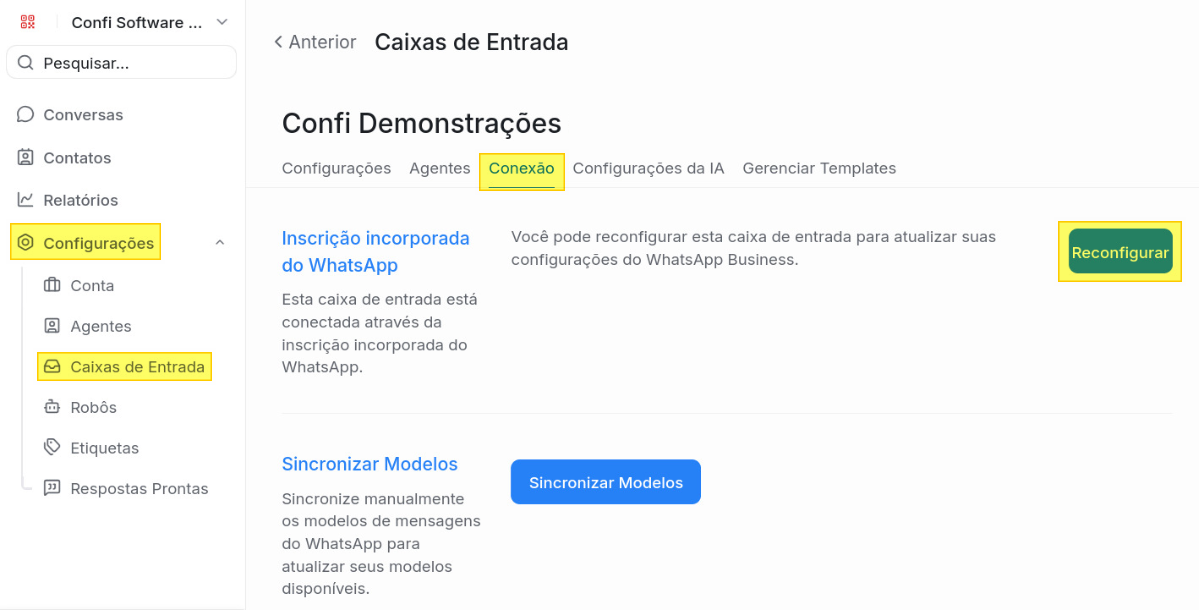
No seu painel do Confi, acesse o menu lateral em Configurações > Caixas de Entrada. Selecione a caixa do WhatsApp desejada e clique na aba Conexão.
Clique no botão azul Reconfigurar localizado no canto superior direito.
Passo 2: Autenticação via Meta (Facebook)
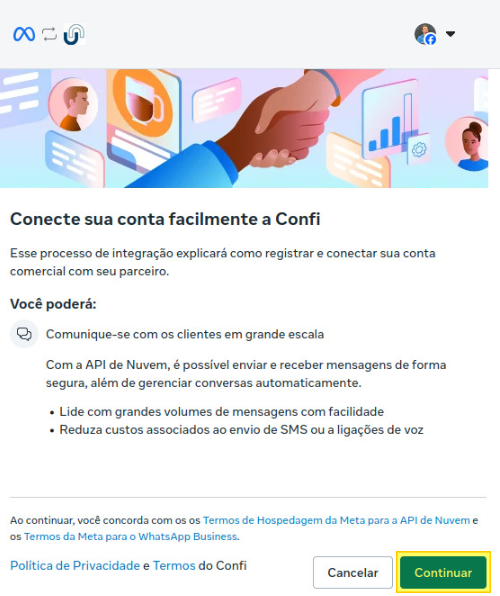 Uma janela pop-up do Facebook para Empresas será aberta.
Certifique-se de estar logado no perfil do Facebook que administra a conta empresarial (Business Manager).
Clique em Continuar para autorizar a integração entre a API de Nuvem da Meta e a Confi.
Passo 3: Seleção do Portfólio e Conta Business
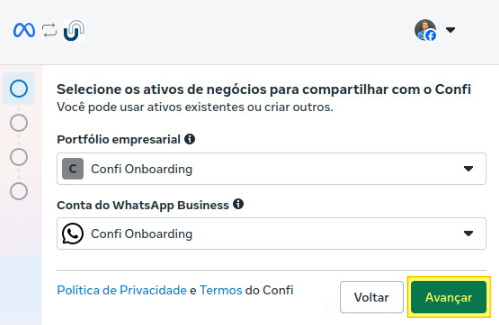 Nesta etapa, você deve selecionar os ativos corretos:
Portfólio Empresarial: Selecione o nome da sua empresa (ex: "Confi Onboarding").
Conta do WhatsApp Business: Selecione a conta correspondente ao número que deseja utilizar.
Clique em Avançar.
Passo 4: Escolha do Número de Telefone
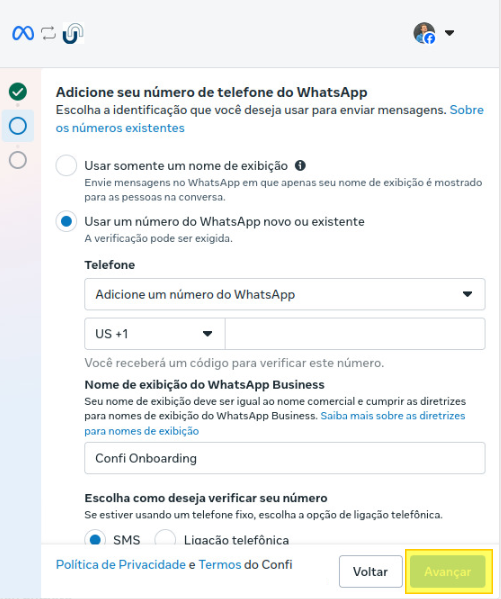
Aqui você define qual número será o canal oficial:
Selecione a opção "Usar um número do WhatsApp novo ou existente".
No campo Telefone, selecione o número na lista suspensa ou insira o novo número.
Confirme se o Nome de exibição está correto (ele deve seguir as diretrizes da Meta).
Escolha o método de verificação (recomendamos SMS) e clique em Avançar.
Passo 5: Verificação de Segurança (Código de 6 dígitos)
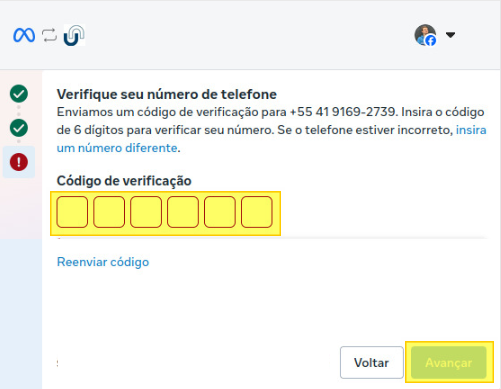
A Meta enviará um código de verificação para o celular escolhido.
Insira o código de 6 dígitos nos campos indicados.
Atenção: Se o número já estiver em uso em um celular (aplicativo WhatsApp Business comum), você receberá um aviso de que ele precisa ser migrado. Ao confirmar, o aplicativo no celular deixará de funcionar e todas as mensagens passarão a ser geridas exclusivamente pelo ConfiChat.
Após a validação, pode ser necessário a realização de mais etapas, siga com os passos instruídos pela Meta até a sua finalização.
Este artigo foi útil?
Que bom!
Obrigado pelo seu feedback
Desculpe! Não conseguimos ajudar você
Obrigado pelo seu feedback
Feedback enviado
Agradecemos seu esforço e tentaremos corrigir o artigo