O cadastro da contabilidade é o primeiro passo para configurar sua operação no Confi.
Realizar esse registro corretamente garante que o sistema gere tarefas alinhadas à realidade do seu escritório, evitando pendências retroativas e organizando o fluxo de trabalho desde o primeiro dia.
Confira como configurar o cadastro da sua contabilidade!
1. Informações básicas
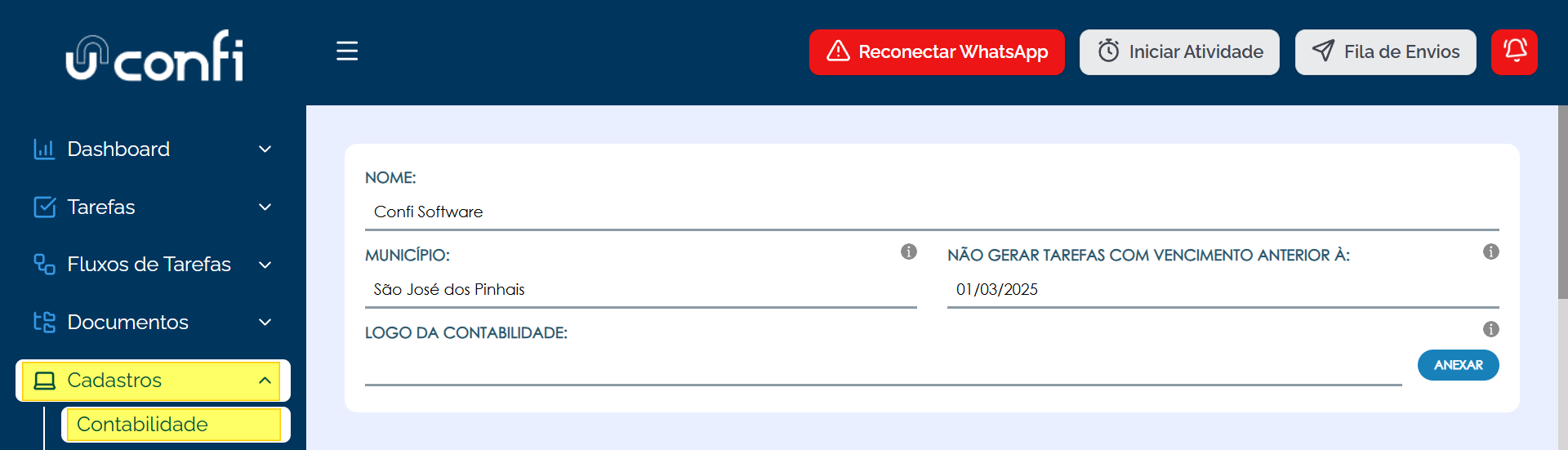
- Acesse o Menu: No menu lateral da plataforma, siga o caminho Cadastros > Contabilidade.
- Preencha os Dados Básicos: Informe o Nome da Contabilidade e o Município de atuação. Essas informações são a base para as parametrizações fiscais e municipais.
- Defina o Marco Inicial de Tarefas: Localize o campo "Não gerar tarefas com vencimento anterior à". Informe a data em que sua contabilidade começará, de fato, a usar o sistema (ex: 01/05/2026).
- Por que isso é importante? O sistema ignorará qualquer obrigação anterior a essa data, impedindo que seu painel fique poluído com tarefas antigas ou atrasadas que não serão geradas pelo Confi.
- Salve as Alterações: Após conferir os dados, clique no botão Alterar para aplicar as configurações.
2. Departamentos
Os departamentos no Confi agrupam tipos de tarefas por área operacional.
- O sistema já traz divisões pré-configuradas para agilizar sua implantação, como o Pessoal (Folha de pagamento, DCTFWeb, Admissões e rotinas trabalhistas), Fiscal (Simples Nacional, ICMS, ISS Tomador e obrigações fiscais).

- Novos Departamento: Se precisar criar um departamento específico, utilize o ícone "+" na área de departamentos. Confira o artigo O que são e como criar departamentos no Confi Tarefas para verificar o passo a passo.
3. Recursos adicionais
O Confi Tarefas possui alguns recursos adicionais que podem ser ativados para se adaptar ao funcionamento do seu escritório, como:
- Uso Individual: Se você opera sozinho, não precisa configurar este campo agora.
- Equipes: Utilize as carteiras para agrupar clientes e distribuí-los automaticamente entre diferentes usuários ou equipes.
- Agrupar cliente em carteiras
- Revisão de tarefas

Impacto das Alterações
Sempre que você atualizar as configurações da contabilidade, o Confi processará as mudanças automaticamente. Fique atento aos comportamentos do sistema:
- Tarefas não iniciadas: Podem ser atualizadas, excluídas ou redistribuídas para refletir a nova configuração.
- Tarefas em andamento ou concluídas: Não sofrem alterações automáticas, preservando o que já foi feito.
Dicas Extras
- Data de Corte: Se você decidir antecipar a operação no sistema, você pode alterar a data no campo "Não gerar tarefas..." a qualquer momento para que o sistema gere as obrigações do novo período desejado.
- Próximo Passo: Com a contabilidade configurada, agora você está pronto para Cadastrar os Usuários e convidar sua equipe para a plataforma.
Este artigo foi útil?
Que bom!
Obrigado pelo seu feedback
Desculpe! Não conseguimos ajudar você
Obrigado pelo seu feedback
Feedback enviado
Agradecemos seu esforço e tentaremos corrigir o artigo