Como cadastrar uma obrigação mensal em lote por meio da duplicação de rotinas (Exemplo: Folha de Pagamento Complementar)
1. Escolhendo e Duplicando uma Tarefa Modelo
Acesse o itinerário: Menu Cadastros > Tipos de Tarefas.
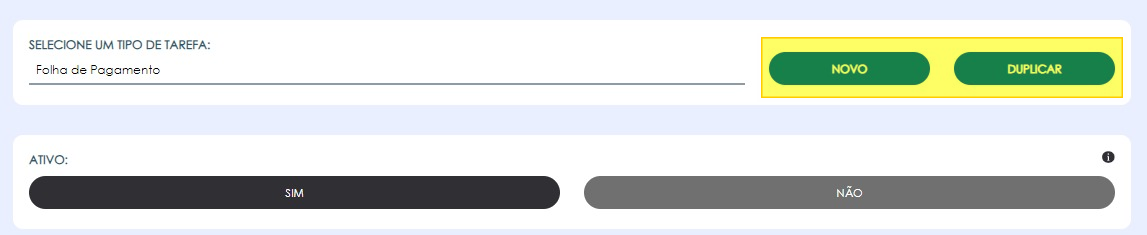
Selecione a tarefa que servirá de base. No exemplo prático deste guia, utilizaremos o tipo de tarefa Folha de Pagamento.
Clique no botão Duplicar localizado no canto superior direito da tela.
2. Configurando o Nome, Departamento e a Competência Inicial
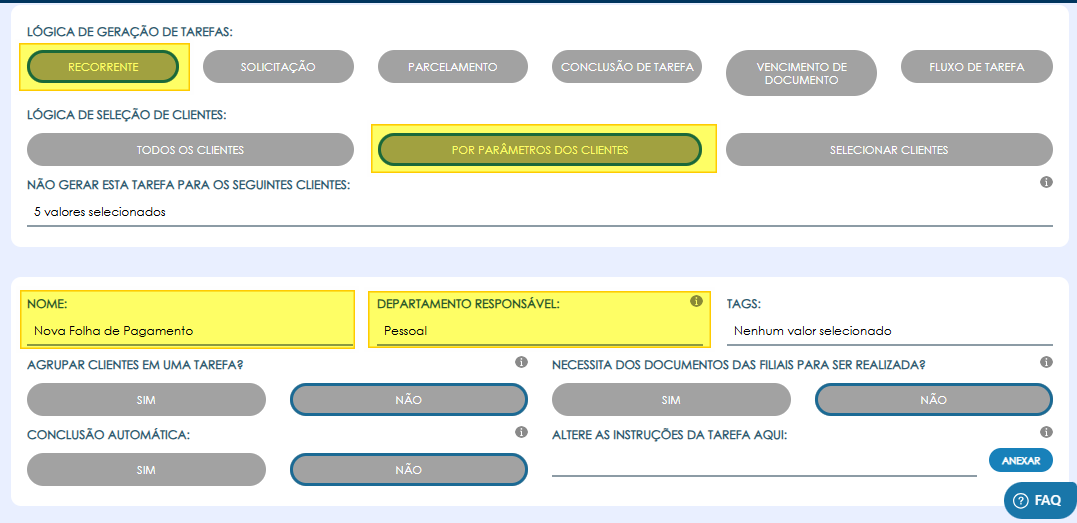
No campo NOME, defina a identificação da nova rotina de acordo com a sua estrutura operacional (Exemplo: GPS avulso).
No campo DEPARTAMENTO RESPONSÁVEL, preencha qual setor cuidará dessa atividade (Exemplo: Pessoal).
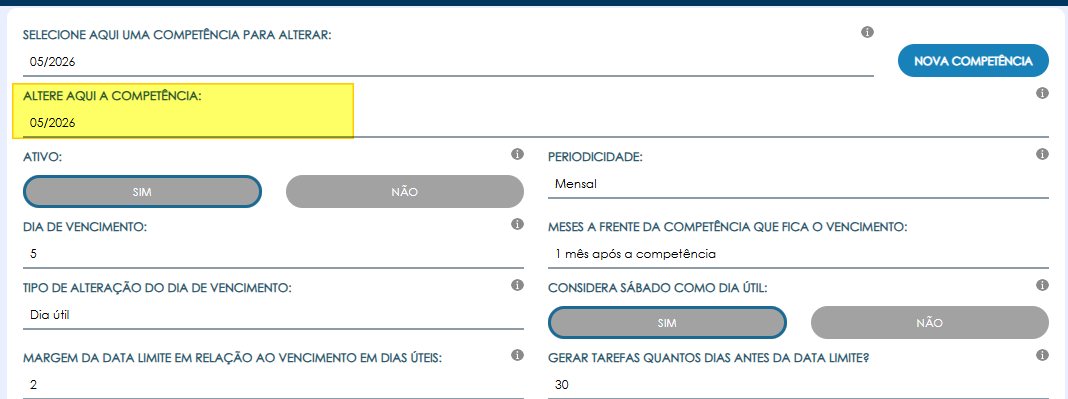
Siga para a seção correspondente e preencha o início do ciclo em ALTERE AQUI A COMPETÊNCIA para determinar a vigência de partida da obrigação que está sendo criada.
3. Definindo os Prazos e Filtros de Geração para Múltiplos Clientes
Atualize as informações de calendário nos campos de Periodicidade, Dia de Vencimento, entre outros.
Em LÓGICA DE SELEÇÃO DE CLIENTES, configure para quais empresas essa tarefa mensal será gerada automaticamente:
Por Parâmetros dos Clientes: Por padrão, a tarefa herdará os filtros avançados da tarefa duplicada. Você pode refinar detalhes como o regime tributário ou a existência de folha de pagamento para restringir os alvos de geração.
Todos os Clientes / Selecionar Clientes: Caso prefira anular as regras fiscais, mude a seleção para direcionar a todos da carteira ou apontar manualmente os destinatários.

4. Vinculando a Documentação de Entrada e Saída
Documento de Entrada: Documentos solicitados diretamente ao cliente. Ao cadastrá-los, o cliente receberá um e-mail automático notificando-o para anexar a documentação requerida.
Documento de Saída: Guias ou relatórios emitidos pela contabilidade que você precisa anexar para enviar ao cliente final (Exemplo: Holerite folha Complementar).

Este artigo foi útil?
Que bom!
Obrigado pelo seu feedback
Desculpe! Não conseguimos ajudar você
Obrigado pelo seu feedback
Feedback enviado
Agradecemos seu esforço e tentaremos corrigir o artigo