O processo para criar um Grupo de Tipos de Documento serve para agrupar guias semelhantes (como as DCTFWeb com e sem movimento). Dessa forma, quando qualquer uma delas for importada para o sistema, o Confi conseguirá anexá-la automaticamente à tarefa correta.
Segue o passo a passo exato para realizar essa configuração no seu sistema:
Passo 1: Criar o Grupo de Tipos de Documento
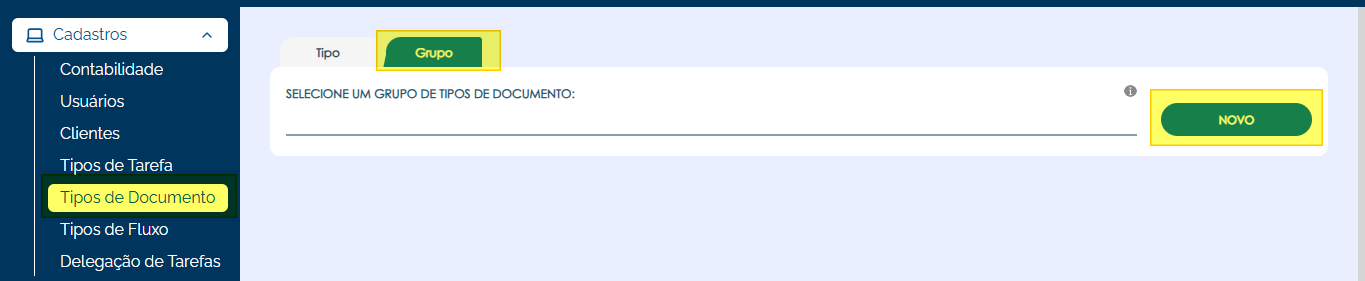
No menu lateral esquerdo, aceda a Cadastros > Tipos de Documento.
Na parte superior, clique na aba Grupo (ao lado da aba Tipo).
Clique no botão azul NOVO localizado no lado direito.
No campo NOME, introduza o nome sugerido pelo suporte:
DCTFWeb com e sem movimento.
No campo TIPOS DE DOCUMENTO, abra a listagem e selecione as duas guias que devem fazer parte deste grupo:

6. Salve a alteração.
Passo 2: Vincular o Grupo à Tarefa
Agora que o grupo está criado, é necessário associá-lo à tarefa correspondente para que o sistema saiba onde anexar o documento importado.
No menu lateral esquerdo, acesse Cadastros > Tipos de Tarefa.
Localize e selecione a tarefa correspondente ao envio "DCTFWeb e MIT"
Remova o documento (Recebido DCTFWeb)

E no campo (GRUPOS DE TIPOS DE DOCUMENTO) adicione o que você criou.

? Como funcionará na prática dentro da Tarefa?
Após realizar essa configuração, quando uma tarefa que exige esse documento for gerada para o cliente (como demonstrado na tela de Documentos de Saída), o sistema se comportará da seguinte forma:
Apresentação Inicial: A tarefa exibirá inicialmente as duas opções na lista de pendências: tanto o Recibo DCTFWeb quanto o Recibo DCTFWeb Sem Movimento.
Vínculo Inteligente: No momento em que você (ou o sistema de forma automática) realizar o upload e anexar qualquer um dos dois arquivos válidos, o Confi reconhecerá a entrega da obrigação.
Desaparecimento Automático: Assim que o documento correto for anexado, a outra opção sumirá automaticamente da tela.

Dessa forma, o painel da tarefa é limpo na hora, mantendo anexado apenas o arquivo que de fato foi enviado e evitando que a tarefa fique constando como pendente ou poluída com opções desnecessárias.
Este artigo foi útil?
Que bom!
Obrigado pelo seu feedback
Desculpe! Não conseguimos ajudar você
Obrigado pelo seu feedback
Feedback enviado
Agradecemos seu esforço e tentaremos corrigir o artigo