Organize o atendimento da sua empresa criando setores virtuais como Comercial e Suporte. Com os Departamentos, você agrupa atendentes por especialidade e permite que nossa Inteligência Artificial (IA) direcione as conversas automaticamente, reduzindo o tempo de espera do cliente.
Confira neste artigo:
Passo a Passo para Criar um Departamento
Ativação da Distribuição Automática por Inteligência Artificial (IA)
Passo a Passo para Criar um Departamento
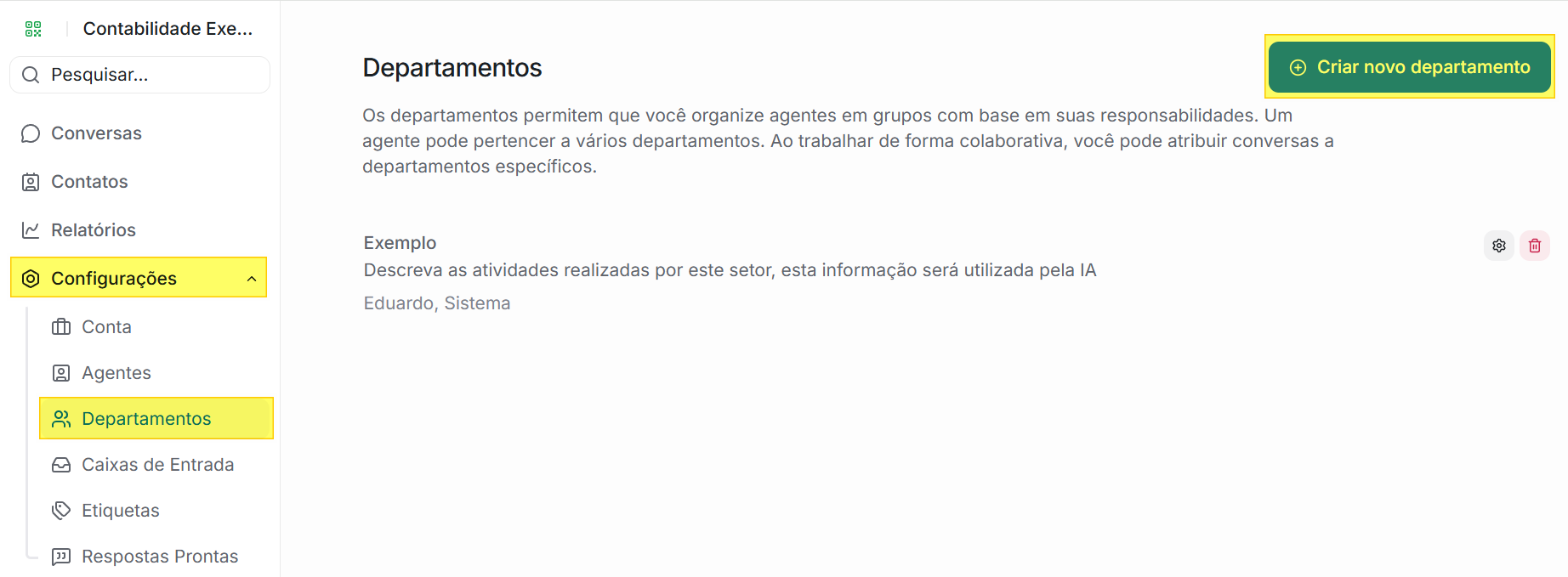
Acesse as configurações: No painel lateral esquerdo do sistema, clique no menu Configurações para expandir as opções.
Entre em Departamentos: Clique na opção Departamentos.
Inicie a criação: No canto superior direito da tela, clique no botão azul + Criar novo departamento.
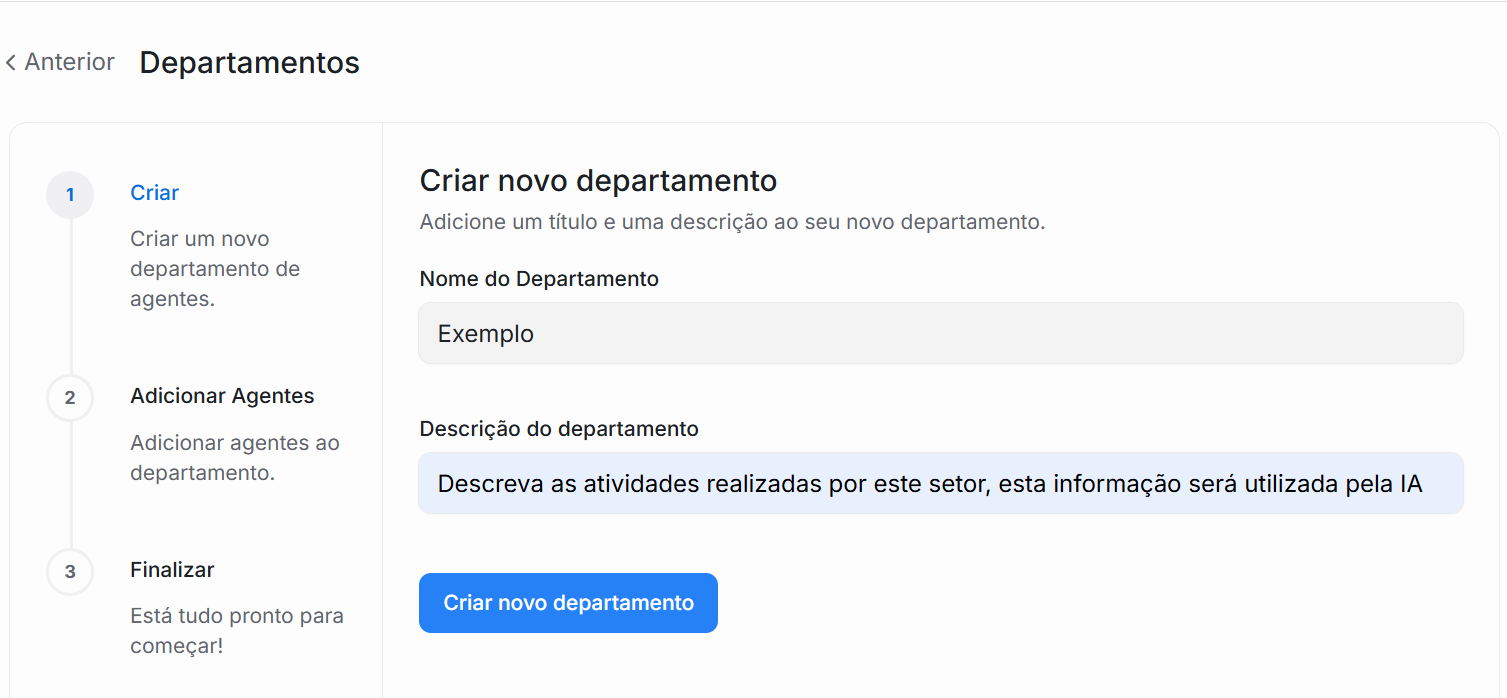
Preencha os detalhes iniciais: Na primeira etapa, denominada Detalhes do departamento, configure as seguintes informações:
Nome do Departamento: Insira o título do setor (ex: Suporte Comercial).
Descrição do departamento: Escreva detalhadamente as atividades realizadas por este setor.
⚠️ Importante: Capriche no texto da descrição! Essa informação será utilizada diretamente pela nossa inteligência artificial (IA) para entender o contexto e direcionar os clientes corretamente.
Avance: Clique no botão azul Criar novo departamento para salvar os detalhes e ir para a próxima etapa.
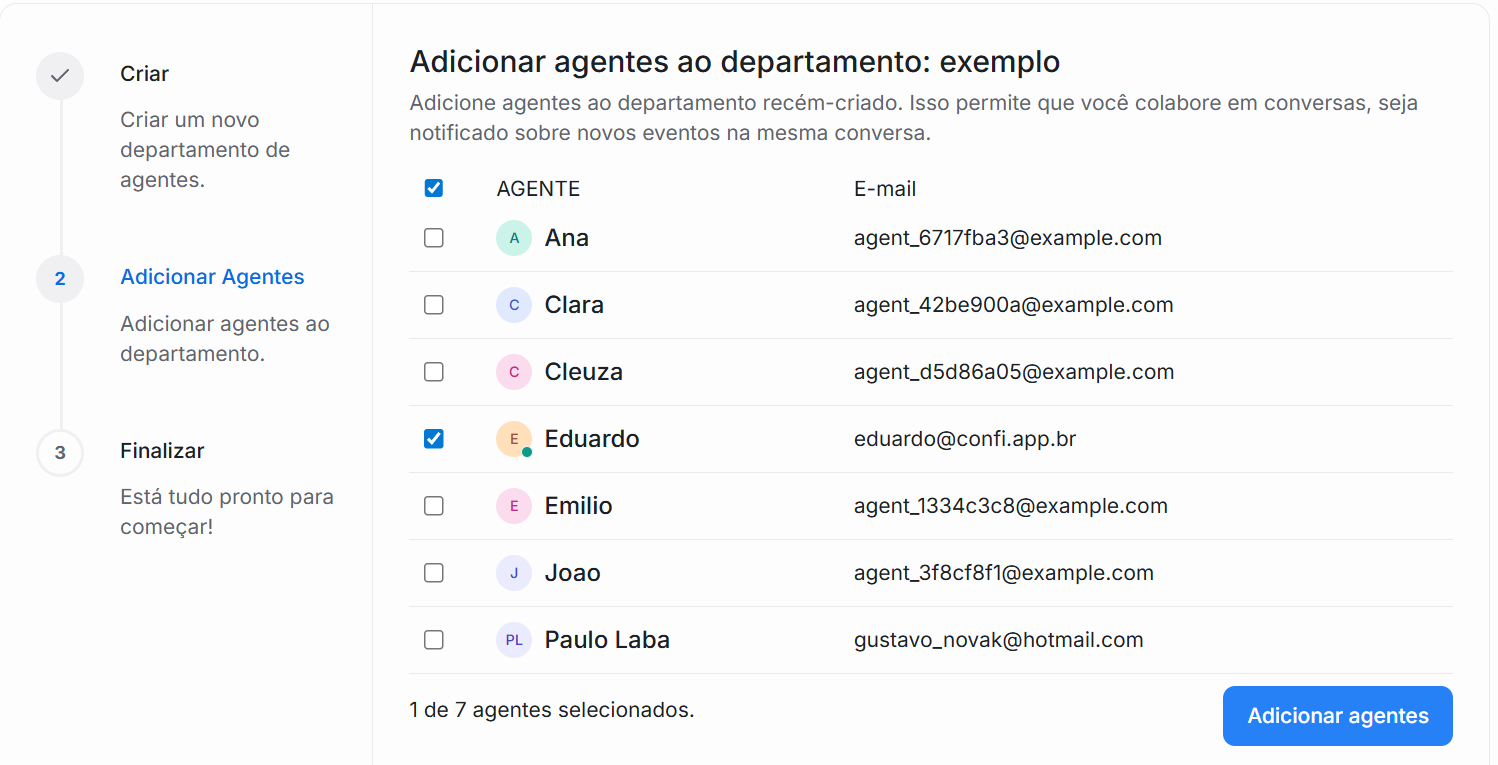
Adicione os atendentes: Na segunda etapa, Adicionar agentes, selecione os profissionais que farão parte deste setor:
Marque a caixa de seleção (checkbox) ao lado do nome de cada Agente desejado.
Clique no botão azul adicionar agentes para confirmar o vínculo.
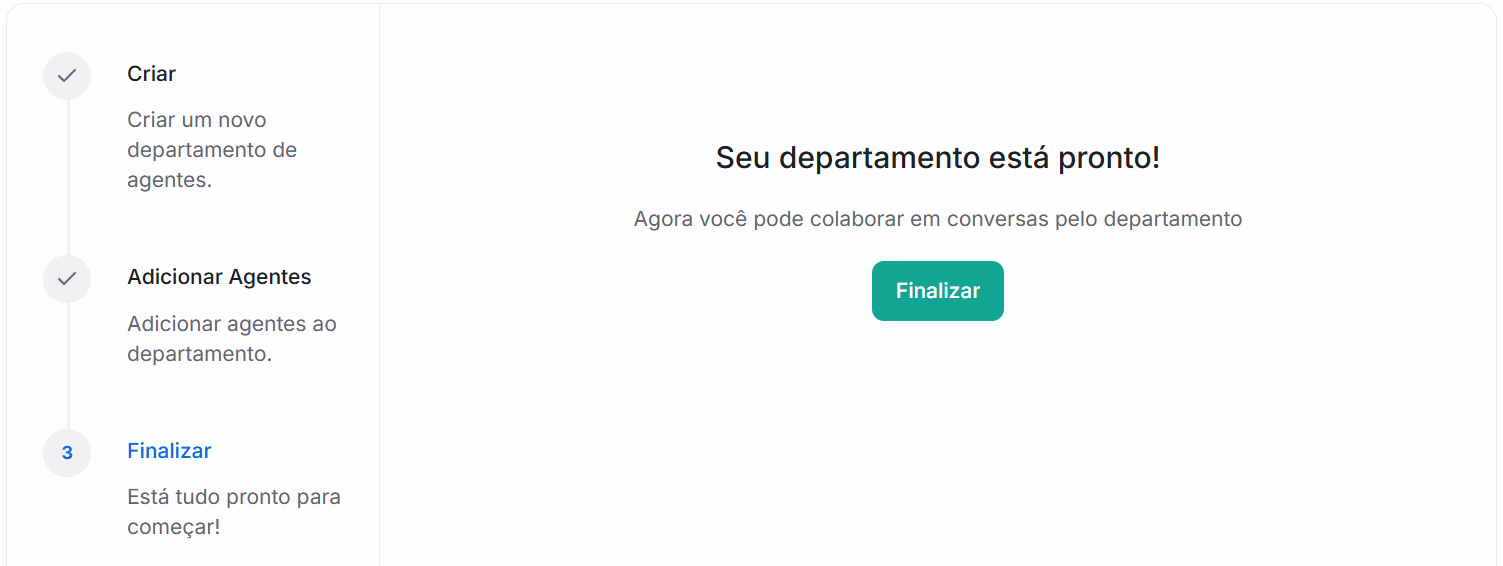
Finalize o processo: Na tela de confirmação Seu departamento está pronto!, clique no botão verde Finalizar.
Dicas Extras e Recursos Avançados
Ativação da Distribuição Automática por Inteligência Artificial (IA)
Você sabia que a IA do Confi Chat pode analisar o contexto da conversa e encaminhar o cliente de forma totalmente automatizada para o setor correto? Para ativar essa função:
Vá até o menu Configurações > Caixas de Entrada.
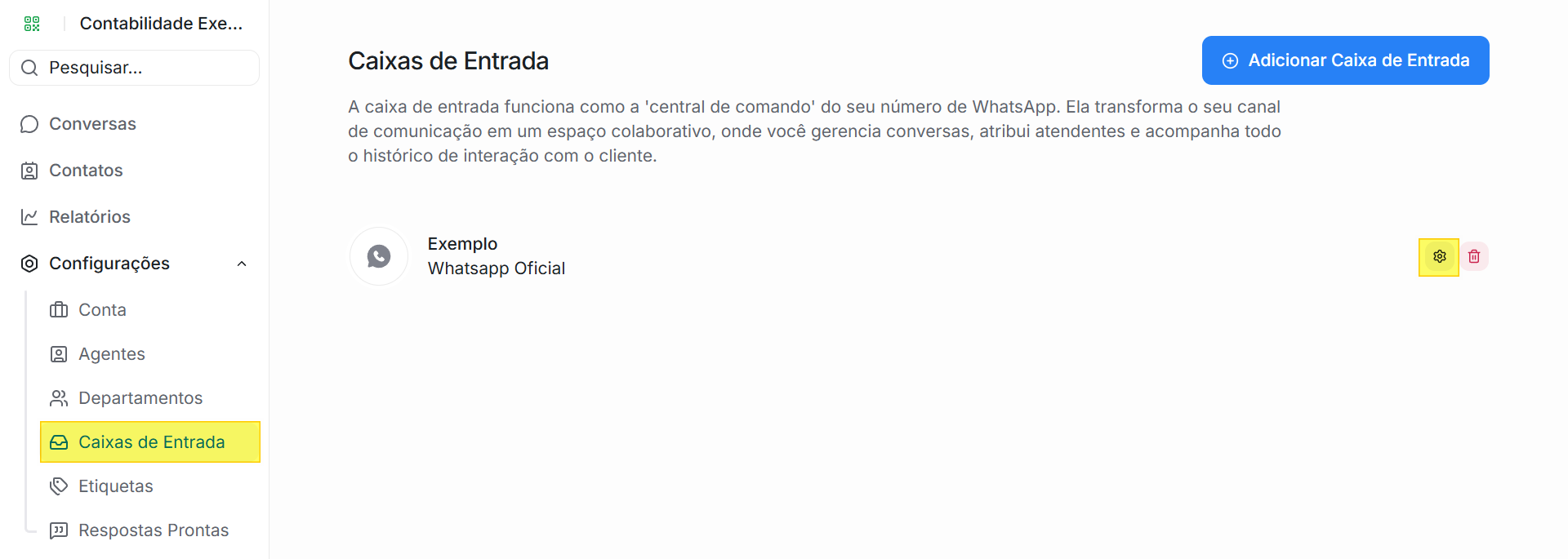
Selecione a caixa desejada e acesse a aba Configurações da IA.
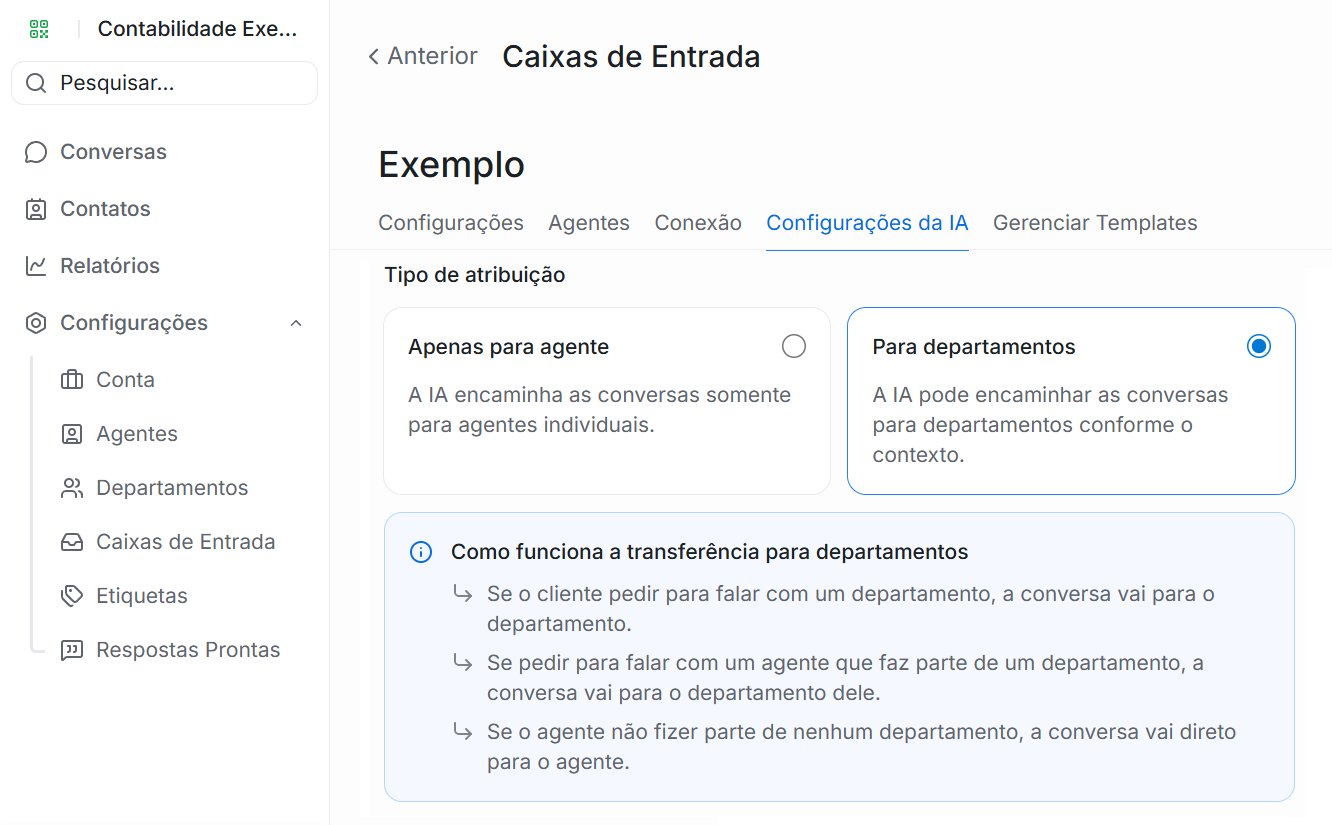
Na seção Tipo de atribuição, altere a opção de Apenas para agente para Para departamentos. Isso fará com que a IA consulte a descrição que você cadastrou no Passo 4 para realizar o transbordo inteligente!
Solução de Problemas Comuns
Agente não recebe chamados: Certifique-se de que o atendente está com a caixa de seleção marcada dentro do departamento correspondente e que o status dele no painel está como ativo/disponível.
Este artigo foi útil?
Que bom!
Obrigado pelo seu feedback
Desculpe! Não conseguimos ajudar você
Obrigado pelo seu feedback
Feedback enviado
Agradecemos seu esforço e tentaremos corrigir o artigo