Quando houver a necessidade de criar uma tarefa de ISS Tomador para um município que ainda não está cadastrado no sistema, é preciso seguir duas etapas principais: a criação dos Tipos de Documentos específicos daquela localidade e, em seguida, a configuração do Tipo de Tarefa.
Como os documentos de saída são atrelados a cada município separadamente, esse fluxo garante que a obrigação seja gerada e classificada de forma correta. Abaixo, acompanhe o passo a passo utilizando o exemplo de Carapicuíba.
Passo 1: Criar os Tipos de Documentos Básicos
Antes de configurar a tarefa, você deve criar os documentos que serão gerados por ela. No caso de Carapicuíba, precisaremos de dois documentos:
Guia ISS tomador - Carapicuíba
Declaração ISS Tomador - Carapicuíba
Configurando o primeiro documento (Guia)
Acesse o Menu Cadastros > Tipos de Documentos e clique em NOVO.
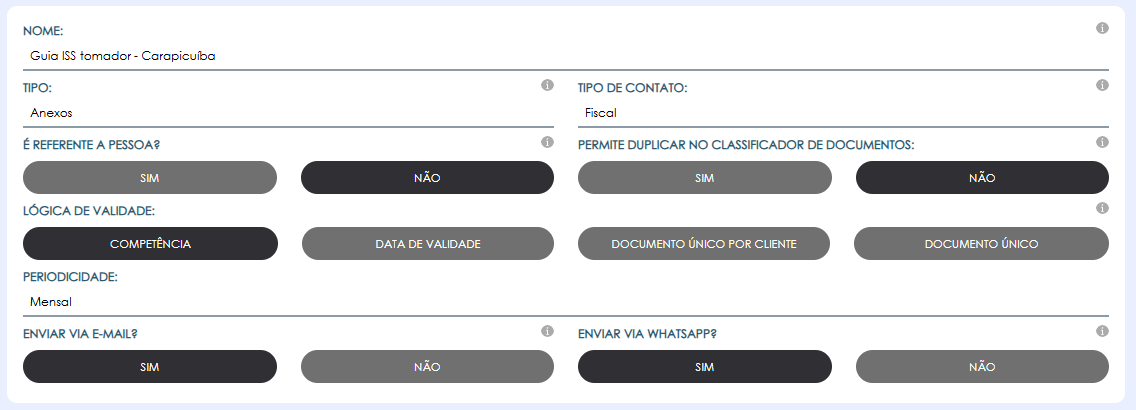
Preencha os campos gerais seguindo o padrão exibido na imagem
Nome:
Guia ISS tomador - CarapicuíbaTipo: Anexos
Tipo de Contato: Fiscal
É referente a pessoa?: Não
Permite duplicar no classificador de documentos?: NÃO
Lógica de validade: COMPETÊNCIA
Periodicidade: Mensal
Enviar via E-mail?: SIM
Enviar via WhatsApp?: SIM
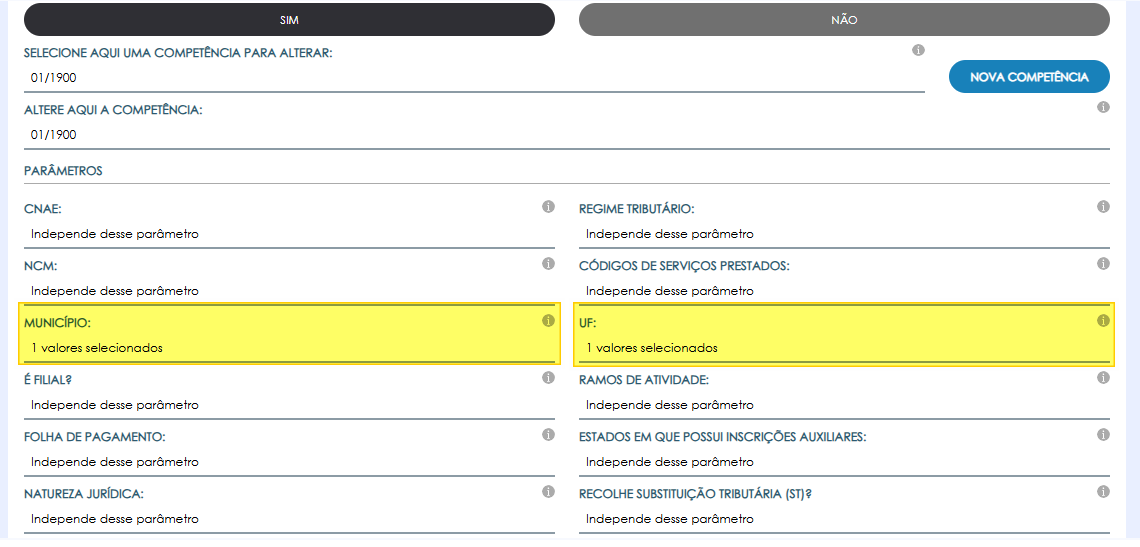
Configuração dos Parâmetros: Na seção inferior da tela, você deve configurar os filtros geográficos para que o documento responda especificamente à localidade correta:
No campo UF, selecione a opção correspondente (ex: 1 valores selecionados para SP).
No campo MUNICÍPIO, selecione a cidade correspondente (ex: 1 valores selecionados para Carapicuíba).
Os demais campos (como CNAE, NCM, Regime Tributário) podem permanecer como "Independe desse parâmetro".
Configurando o segundo documento (Declaração)
Repita exatamente o mesmo processo acima para criar o documento da declaração.
Altere o Nome para:
Declaração ISS Tomador - Carapicuíba.Mantenha os mesmos parâmetros de UF e Município direcionados para Carapicuíba.
Passo 2: Criar e Configurar o Tipo de Tarefa
Com os dois documentos de saída devidamente criados, agora podemos estruturar a tarefa automatizada utilizando uma obrigação já existente como modelo.
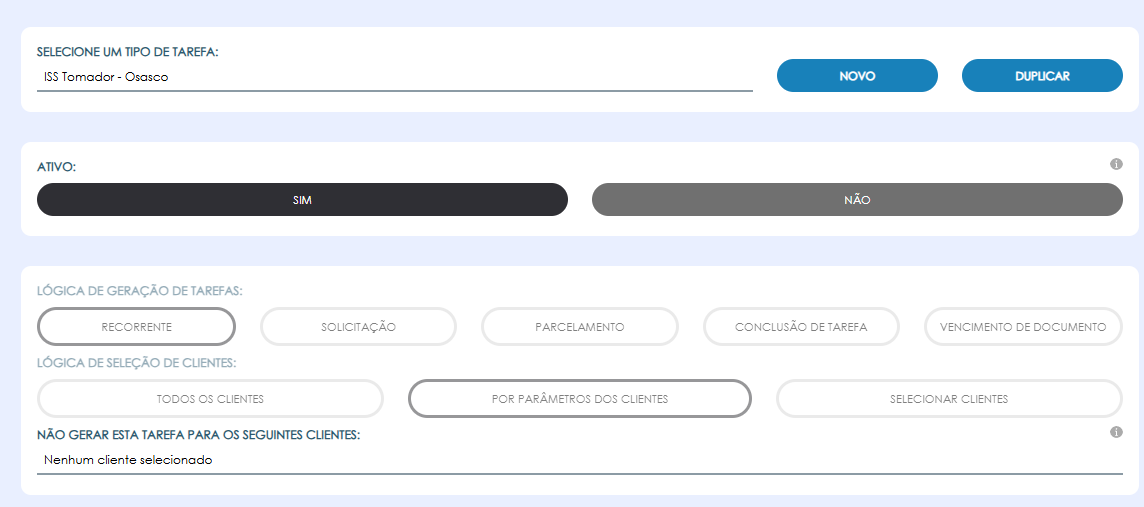
Acesse o Menu Cadastros > Tipos de Tarefas.
No campo Selecione um Tipo de Tarefa, busque pela tarefa padrão utilizada como referência:
ISS Tomador - OsascoAo invés de criar uma do zero, clique no botão DUPLICAR (localizado no canto superior direito). OU vai em NOVO e crie a tarefa do zero
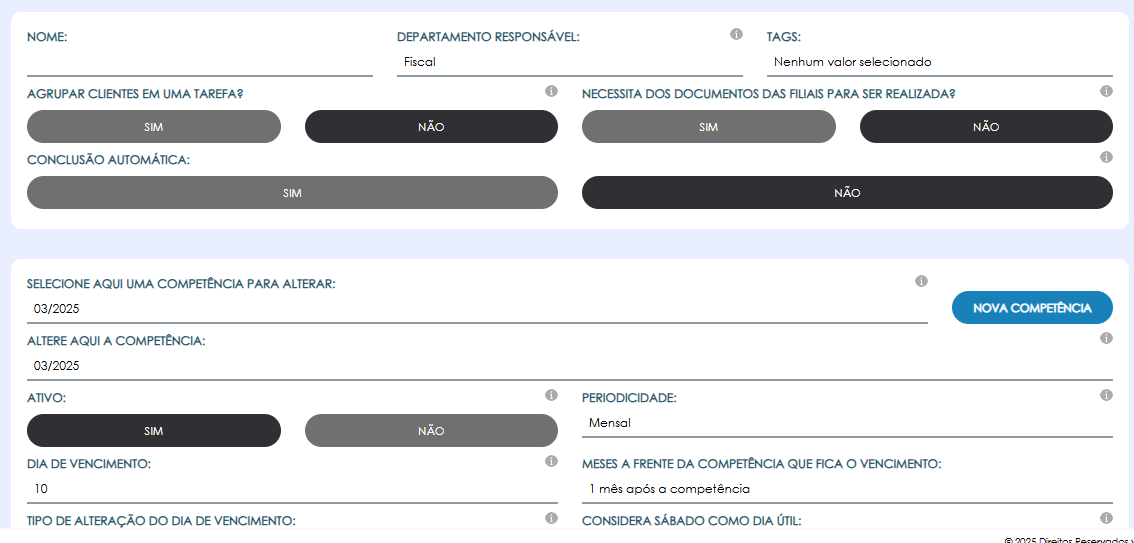
Ajuste de Parâmetros: Na aba de parametrização da tarefa, localize o campo Município (que veio configurado como Osasco) e altere-o para Carapicuíba.
Vincular Documentos de Saída: Role a página até a seção Tipos de Documento de Saída
Remova os documentos que fazem referência a Osasco.
No campo Tipos de Documento, busque e adicione os 2 novos documentos que você criou no Passo 1:
Guia ISS tomador - CarapicuíbaeDeclaração ISS Tomador - Carapicuíba.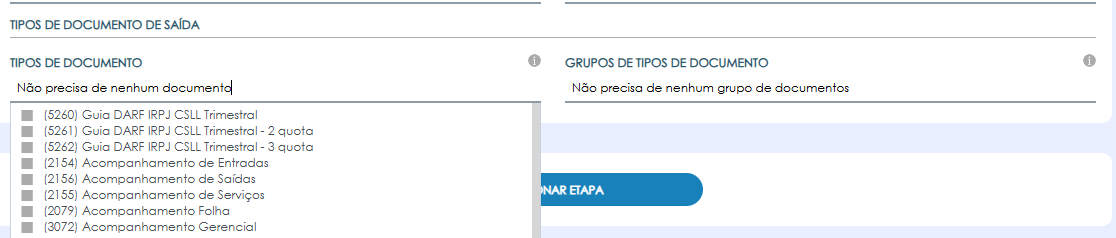
? Observação Importante: Após finalizar a criação do novo município, é altamente recomendável solicitar o ajuste de classificação do documento junto ao suporte ou equipe responsável. Esse ajuste permite que os novos documentos se tornem padrão do sistema, garantindo que eles funcionem perfeitamente de forma automatizada via Classificador de Documentos.
Como Solicitar Ajuste de Classificação de Documento
Este artigo foi útil?
Que bom!
Obrigado pelo seu feedback
Desculpe! Não conseguimos ajudar você
Obrigado pelo seu feedback
Feedback enviado
Agradecemos seu esforço e tentaremos corrigir o artigo