O Confi já vem com uma base robusta de obrigações, mas cada escritório possui sua própria rotina.
Personalizar as tarefas permite que o sistema reflita exatamente o que você entrega ao seu cliente, automatizando prazos e padronizando documentos.
1. Revisão Estratégica
Antes de criar novas tarefas, revise o que o sistema já gerou. Para ganhar tempo, não olhe cliente por cliente:
- Agrupe por similaridade: Escolha um cliente "modelo" para cada regime (ex: um do Simples Nacional, um do Lucro Real).
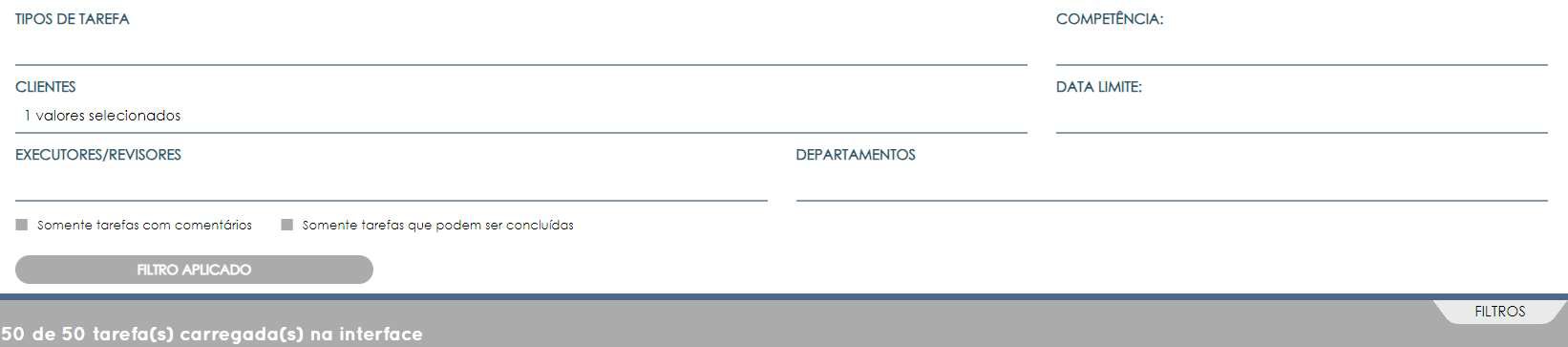
- Filtre e Valide: Vá em Tarefas > Gerenciar, filtre pelo seu "cliente modelo" e verifique se a lista de tarefas está correta. Se estiver para ele, estará para todos os outros do mesmo grupo.
2. Ajustando as Tarefas
2.1. Inativar Tarefas Desnecessárias
Se o sistema gera algo que seu escritório não controla (ex: Importação de NFe), você pode desativar o tipo de tarefa globalmente.
- Acesse: Cadastros > Tipos de Tarefa.
- Localize a tarefa e altere o Status para Inativo.
 Resultado: O sistema removerá automaticamente as tarefas desse tipo e não gerará mais para nenhum cliente.
2.2. Criar Exceções para Clientes Específicos
Se uma tarefa é padrão para quase todos, mas não deve existir para um cliente específico:
- No cadastro do Tipo de Tarefa, utilize o campo "Não gerar esta tarefa para os seguintes clientes".
- Selecione as empresas e clique em Alterar.

3. Personalizando o Fluxo Operacional
Ao editar ou criar um tipo de tarefa, você pode ajustar parâmetros que aumentam a produtividade:
- Departamento Responsável: Se a tarefa estiver vinculada ao departamento Fiscal, ela só será gerada para clientes que tenham o departamento Fiscal ativo em seu cadastro. Além disso, o departamento também influencia regras de delegação de tarefas, caso sua operação utilize essa funcionalidade.
- Margem da Data Limite: Defina quantos dias antes do vencimento real a sua equipe deve finalizar o processo. Isso cria um prazo de segurança.
- Conclusão Automática: Se ativada, a tarefa é encerrada sozinha assim que o usuário anexa todos os documentos obrigatórios.
- Documentos de Entrada vs. Saída:
- Entrada: Auxiliam o executor (ex: relatórios internos). Normalmente são solicitados para o cliente.
- Saída: São as entregas finais (ex: Guia de Imposto). São obrigatórios e o sistema os envia ao cliente.

Se precisar de algo que não está na base padrão, você pode cadastrar uma nova tarefa. Veja mais detalhes no nosso artigo Como criar uma nova tarefa no Confi.
Este artigo foi útil?
Que bom!
Obrigado pelo seu feedback
Desculpe! Não conseguimos ajudar você
Obrigado pelo seu feedback
Feedback enviado
Agradecemos seu esforço e tentaremos corrigir o artigo