A Área do Cliente é um portal exclusivo que aproxima o seu escritório dos seus clientes. Através dela, o cliente pode solicitar tarefas, enviar documentos, baixar guias e muito mais
Veja abaixo como personalizar as permissões desse portal.
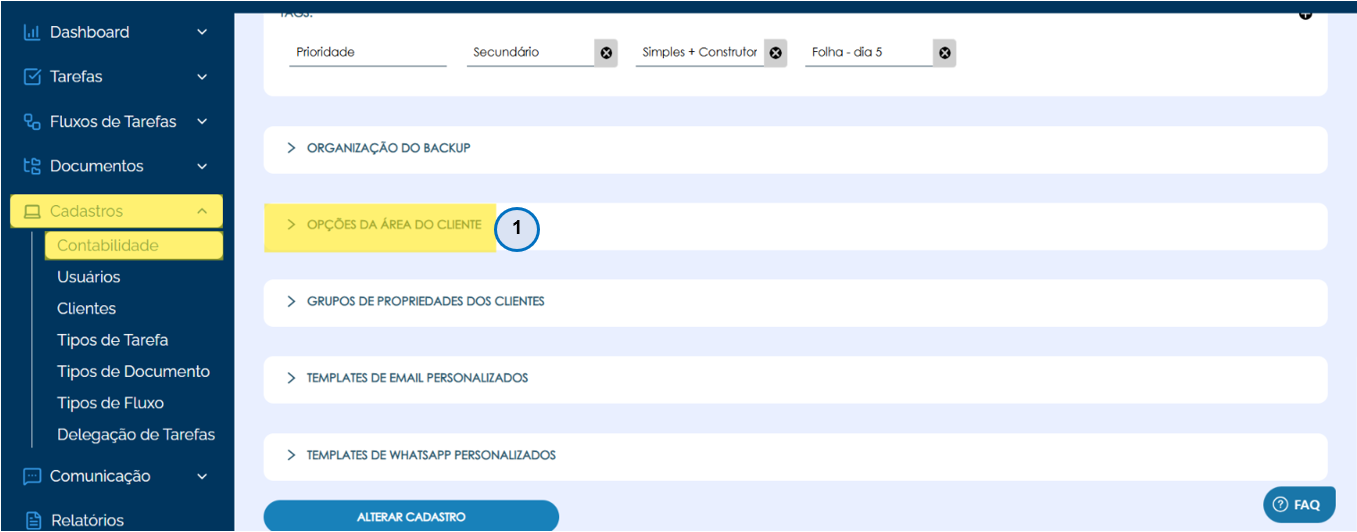
- Acesse o sistema e, no menu lateral esquerdo, clique em Cadastros > Contabilidade. Em seguida, clique na aba Opções da Área do Cliente.
- Ative a chave Solicitar Login para acessar documentos se quiser maior controle de segurança.
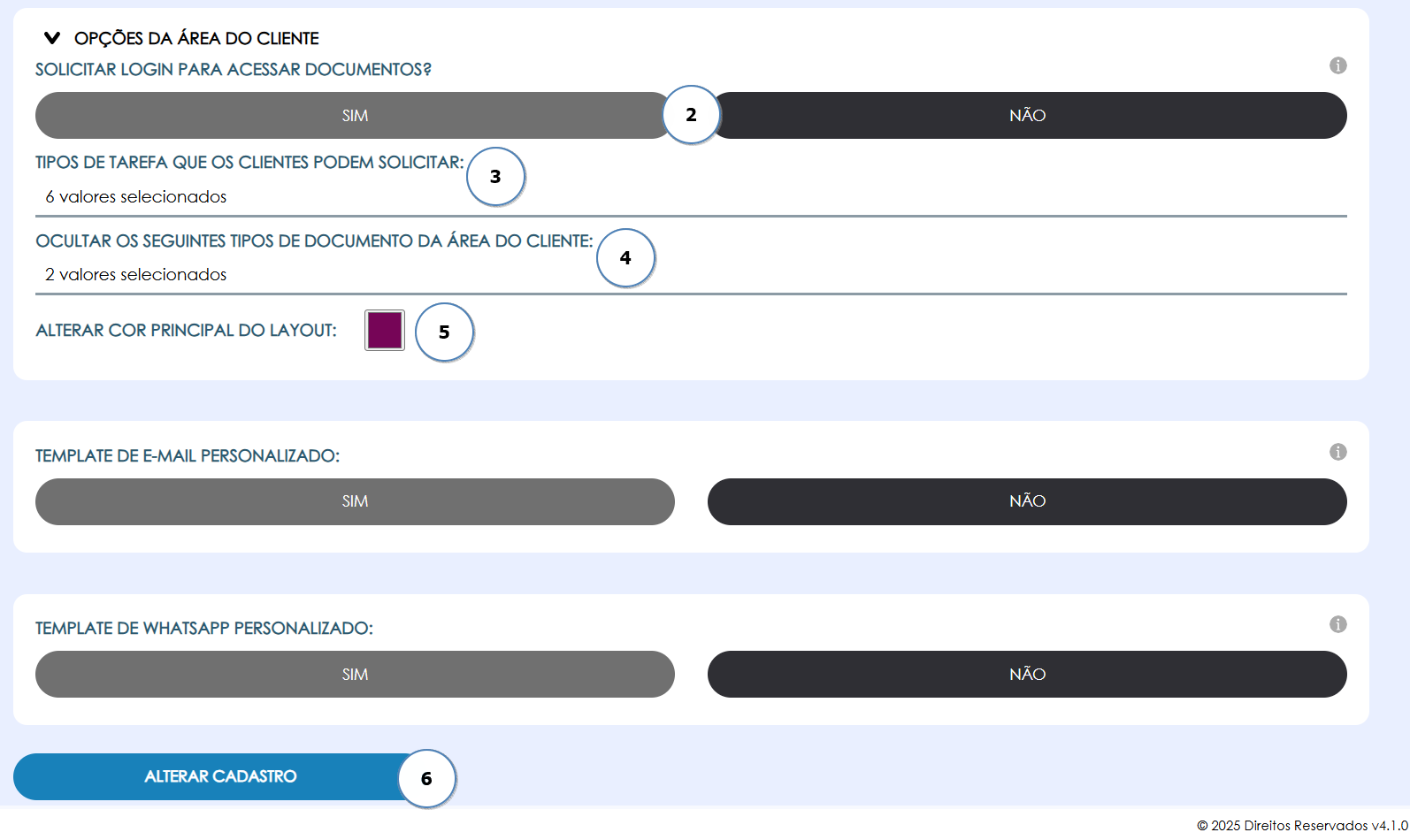
- Por que ativar? Com essa opção ligada, os links enviados exigirão login do cliente. Isso permite que você rastreie quem acessou o documento, quando e quantas vezes ele foi aberto. As informações de login ficam salvas no navegador do cliente para facilitar os próximos acessos.
- No campo Tipos de Tarefas que os clientes podem solicitar, selecione todas as tarefas que devem ficar disponíveis no portal.
- Atenção: Recomendamos disponibilizar tarefas do tipo "Solicitação". Se o cliente tentar solicitar uma tarefa de uma competência que já foi gerada internamente pela contabilidade, o sistema bloqueará o pedido para evitar duplicidade
- No campo Ocultar os seguintes documentos na área do cliente, selecione os arquivos que o cliente não deve visualizar.
- Utilize essa opção se você precisa manter certos documentos anexados às tarefas para controle interno da contabilidade, mas não quer que o cliente final tenha acesso a eles no portal.
- Personalize o visual! No campo Alterar a cor principal do Layout, escolha a cor que mais se aproxima da identidade visual (logotipo) do seu escritório.
- Após realizar todos os ajustes, role a página até o final e clique no botão Alterar Cadastro para salvar suas configurações.
Dicas Extras e Solução de Problemas
- Filtro Inteligente de Documentos: O sistema filtra e exibe na caixa de seleção apenas os tipos de documentos que fazem sentido para o regime daquele cliente (por exemplo, se o cliente for do Simples Nacional, documentos exclusivos do Lucro Presumido não aparecerão na lista).
Veja também:
Funcionalidades disponíveis na Área do Cliente do CONFI
Como gerar o acesso do seu cliente para a Área do Cliente do CONFI?
Este artigo foi útil?
Que bom!
Obrigado pelo seu feedback
Desculpe! Não conseguimos ajudar você
Obrigado pelo seu feedback
Feedback enviado
Agradecemos seu esforço e tentaremos corrigir o artigo