A Área do Cliente é o portal de autoatendimento que centraliza o atendimento e a troca de documentos entre o seu escritório e o empresário. Com ele, a contabilidade reduz o volume de mensagens no WhatsApp, elimina chamados perdidos e passa a ter registro de visualização de todas as guias enviadas.
Siga o guia abaixo para configurar o ambiente do seu escritório e orientar seus clientes.
Passo a Passo: Configuração e Liberação (Para o Escritório)
1. Acesse os parâmetros da Área do Cliente
No menu lateral do Confi, clique em Cadastros > Contabilidade e acesse a aba Opções da Área do Cliente. 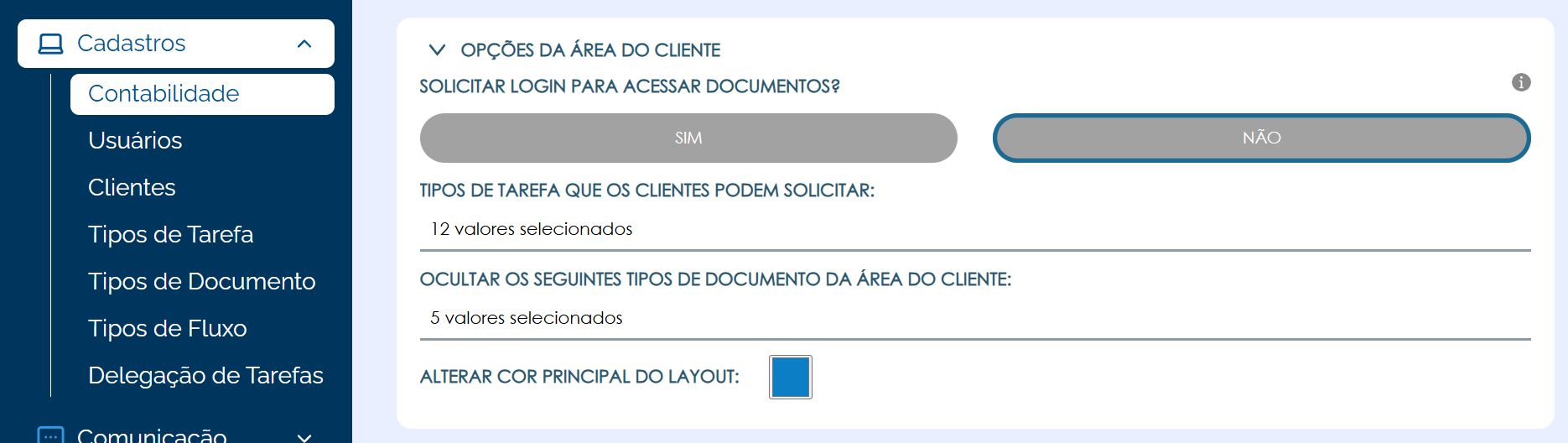
2. Defina as regras de funcionamento
Exigência de Login: Ative a chave Solicitar login para acessar documentos para ter respaldo jurídico, registrando o dia, horário e dispositivo que abriu a guia.
(Desative essa opção se seus clientes ainda não possuem o hábito de fazer login para baixar guias).
Demandas Permitidas: No campo Tipos de Tarefas que os clientes podem solicitar, selecione os chamados que o cliente poderá abrir no portal (como Admissão ou Rescisão).
Identidade Visual: Em Personalizar Layout, escolha a cor principal do portal para alinhar com a marca da sua contabilidade.
Role a página até o final e clique no botão Alterar Cadastro para salvar suas configurações.
3. Libere o acesso para a empresa cliente
Escolha uma das três formas para entregar o acesso ao empresário:
- Cadastro Manual: Vá em Cadastros > Usuários no módulo da Área do Cliente, crie a conta e envie o login/senha diretamente ao cliente.
- Convite via Link: Envie o link de cadastro do portal para o cliente. (Importante: o primeiro cadastro feito por este link deve ser sempre o do Administrador da empresa).
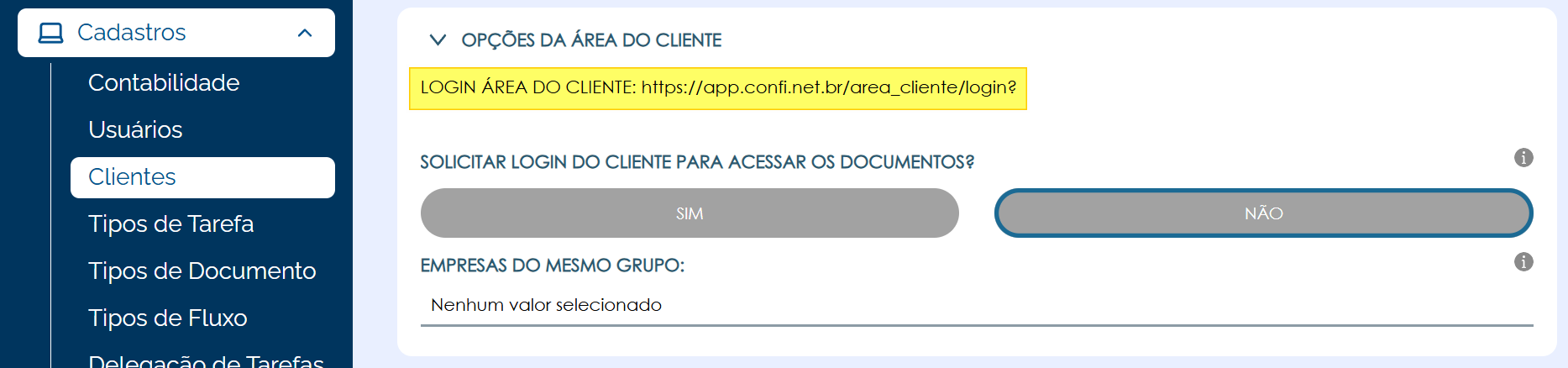
- Opção C - Acesso Direto pelo Documento: Ao enviar um documento pelo Confi, o sistema solicitará automaticamente que o cliente crie uma senha no primeiro clique para visualizar o arquivo.
- Disponível se a opção Solicitar login para acessar documentos estiver ativa
- Disponível se a opção Solicitar login para acessar documentos estiver ativa
4. Gerencie os chamados recebidos
Para acompanhar os pedidos que chegam pelo portal, acesse o painel de tarefas e ative o filtro Somente solicitações de clientes. 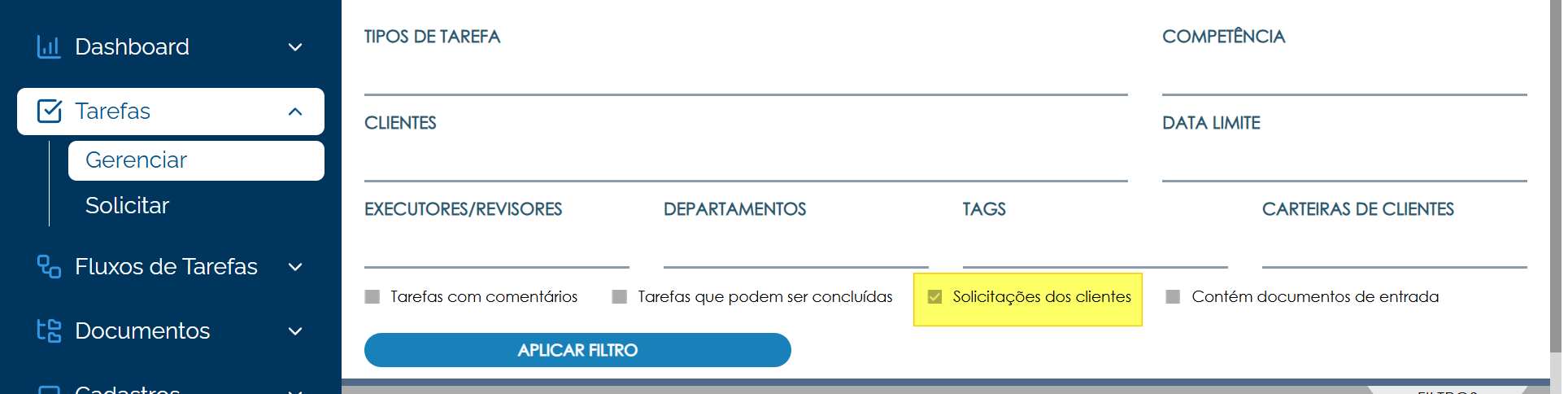
Guia Rápido: Como Orientar o seu Cliente
Repasse as orientações abaixo para que o empresário utilize o portal no dia a dia:
- Entendendo o Dashboard
Ao realizar o login, o cliente visualiza um painel intuitivo com alertas coloridos sobre as guias e relatórios:
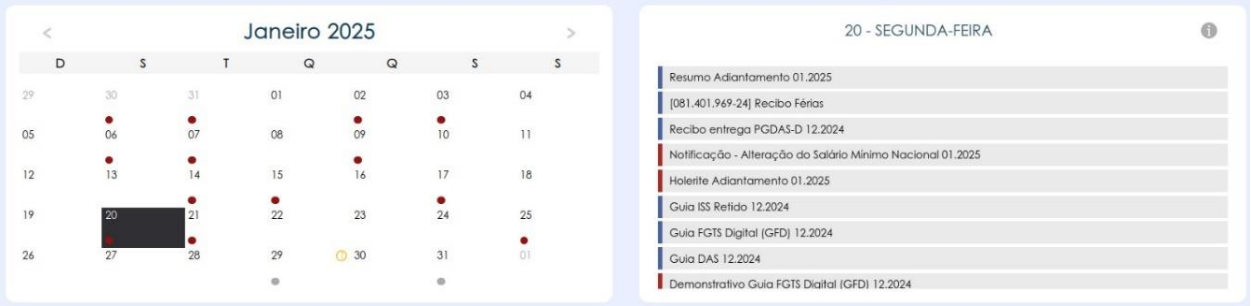
- Vermelho: Documento com prazo legal vencido e ainda não lido pelo cliente.
- Amarelo: Documento com vencimento no dia de hoje e pendente de leitura.
- Cinza: Documento dentro do prazo de vencimento, mas ainda não aberto.
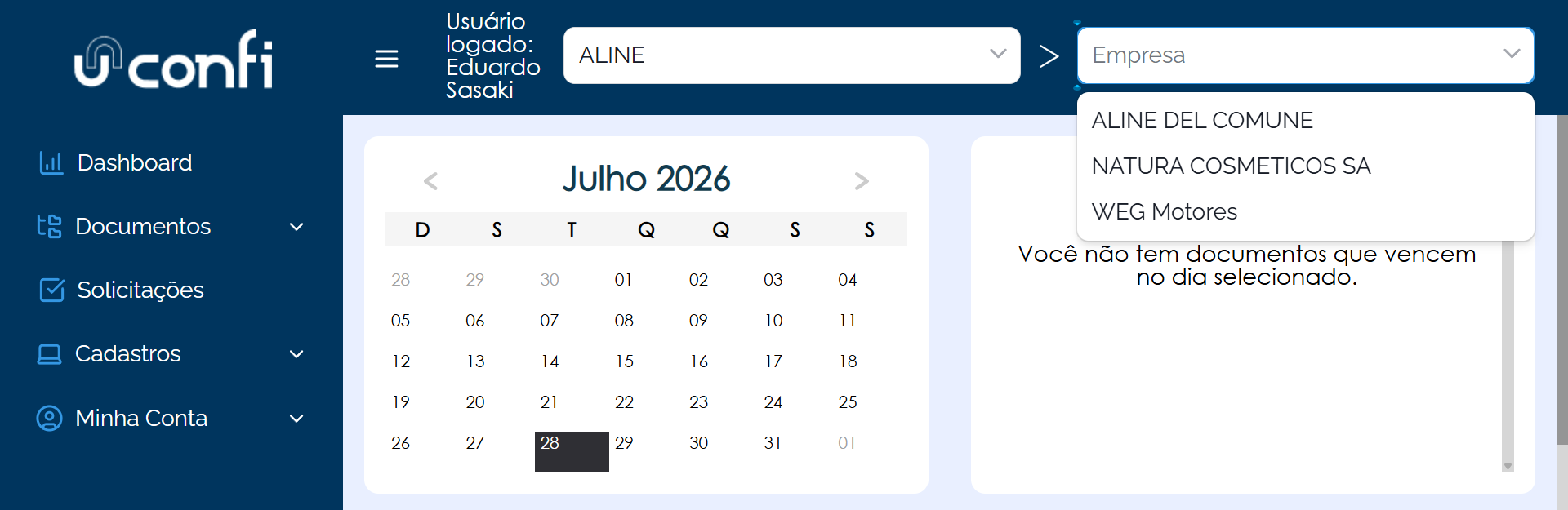
- Alternar entre Empresas do Mesmo Grupo : Clientes que possuem mais de uma empresa na sua carteira fazem login uma única vez e trocam de empresa no topo da tela, sem precisar deslogar.
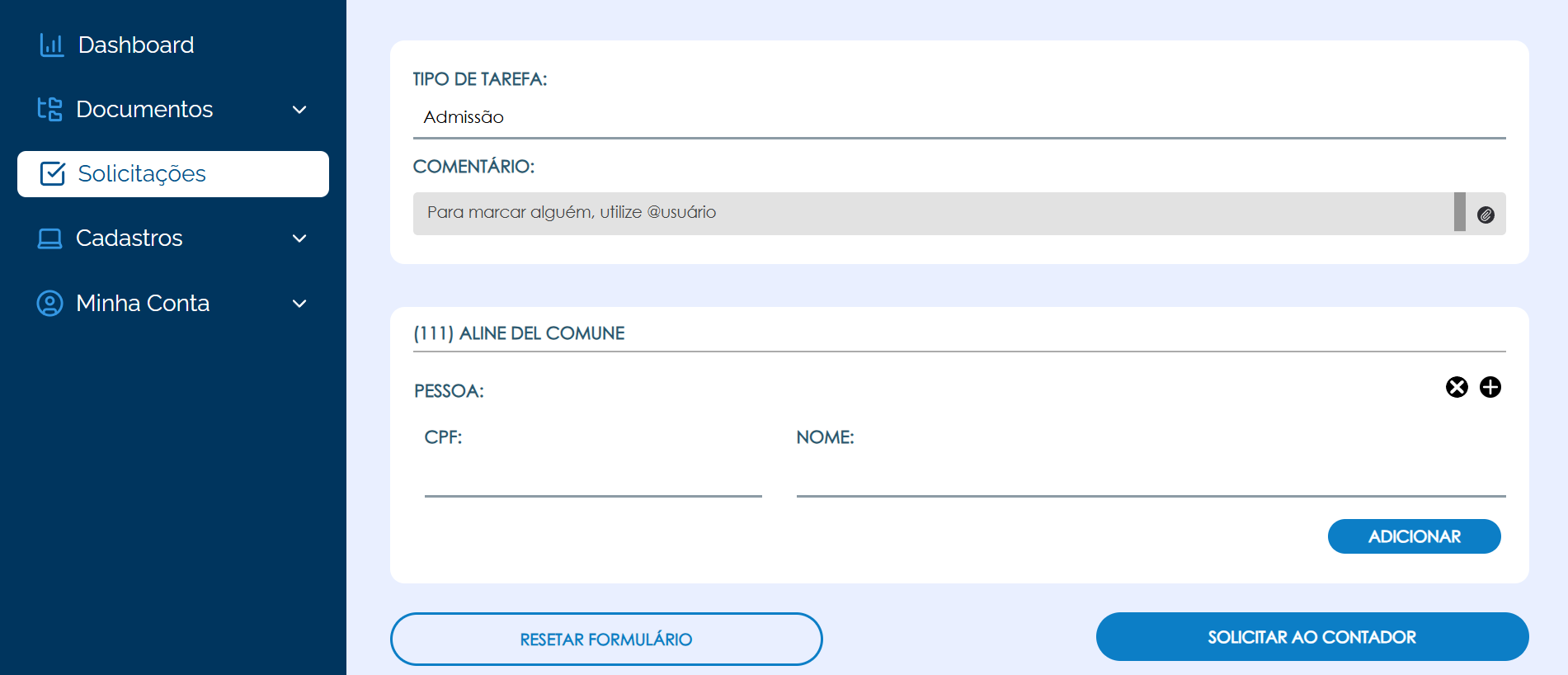
- Como Abrir Chamados: O cliente deve acessar Solicitações > Solicitar Tarefa para pedir serviços ao escritório.
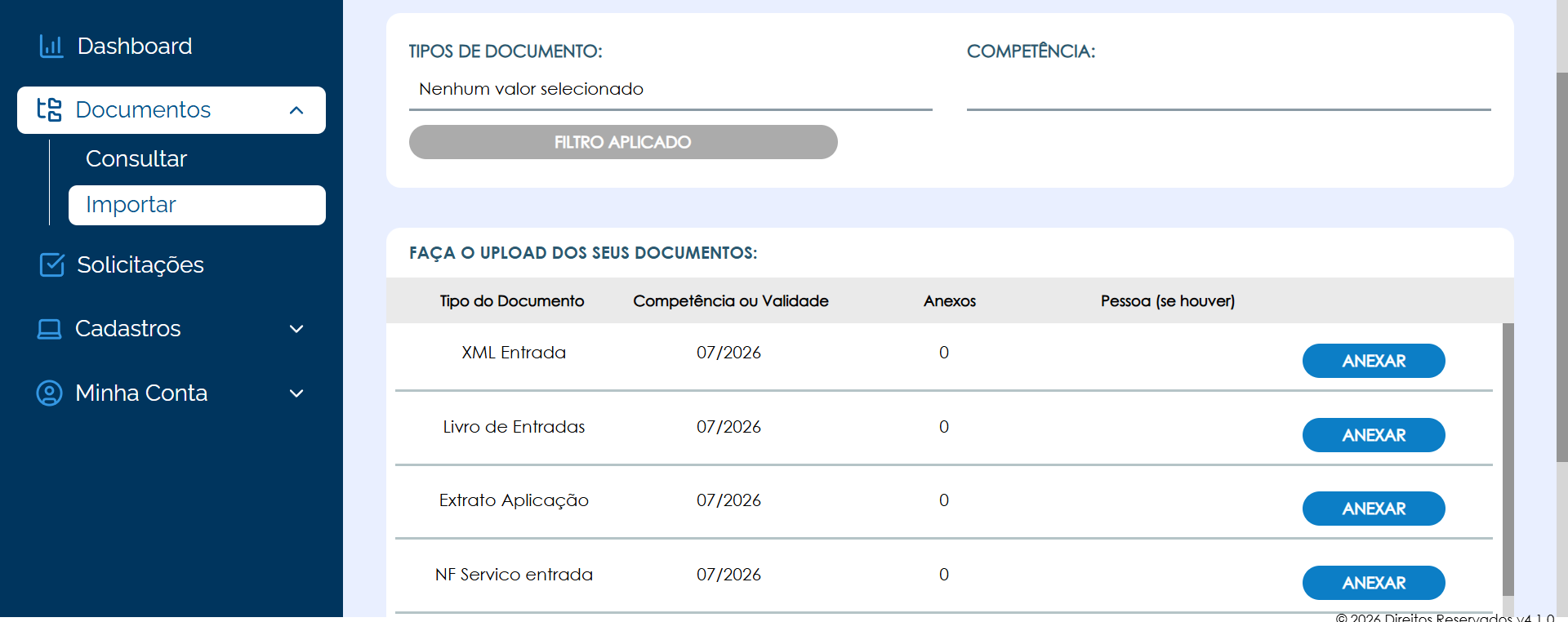
- Como Enviar Documentos: O cliente deve acessar Documentos > Importar e arrastar os arquivos (como extratos e folhas de ponto).
Como Consultar documentos: Em Documentos > Consultar você poderá visualizar todos os documentos em tarefas disponibilizados para consulta.
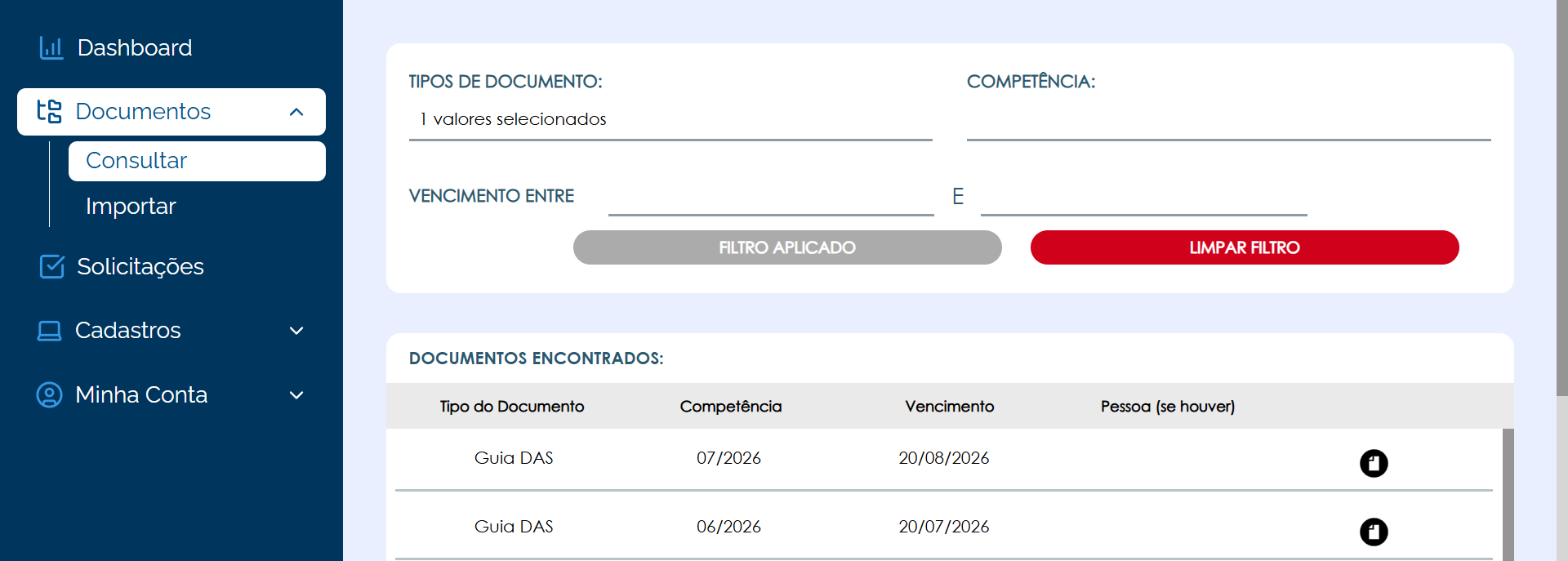
Caso o documento ainda não esteja disponível será exibida a mensagem o não foi feito o upload desse documento ainda.
Caso já esteja disponível, o documento se encontrará disponível para download
Dicas Extras e Solução de Problemas Comuns
Comprovante de Leitura (Check Verde): Se o cliente alegar que não recebeu uma guia, consulte a tarefa no seu painel. O ícone de Check Verde confirma que o documento foi entregue e aberto pelo usuário.
Cliente não consegue anexar arquivos: Para que o cliente consiga enviar arquivos em Documentos > Importar, certifique-se de que o tipo de documento foi configurado previamente como Documento de Entrada no cadastro da tarefa dentro do Confi.
Liberação Gradual: Não libere todos os tipos de solicitações no primeiro mês. Comece disponibilizando apenas os serviços mais comuns para facilitar a adaptação dos clientes ao portal.
Este artigo foi útil?
Que bom!
Obrigado pelo seu feedback
Desculpe! Não conseguimos ajudar você
Obrigado pelo seu feedback
Feedback enviado
Agradecemos seu esforço e tentaremos corrigir o artigo