A versão 4.0 do Confi Docs (ou superiores) veio com algumas novidades: além de sincronizar seus arquivos mais rápido do que as versões anteriores, agora ficou mais fácil de escolher/alterar suas pastas e também há a possibilidade de personalizar a forma que será feito o backup dos seus documentos no seu PC ou servidor!
Siga o passo a passo abaixo para preparar seu ambiente e realizar a instalação corretamente.
1. Configure a organização do seu Backup
Antes de instalar, acesse o sistema Confi pelo seu navegador. Vá no menu lateral Cadastros > Contabilidade. Role até o bloco Organização do Backup. Aqui, você define como o sistema vai nomear e organizar suas pastas utilizando as tags disponíveis.
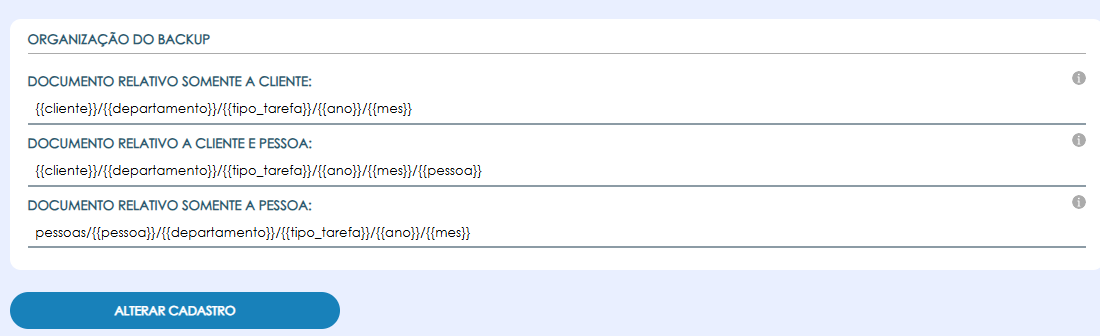
Confira abaixo todas as tags disponíveis:
- Tags gerais
- {{cliente}}
- {{regime_tributario}}
- {{carteira_clientes}}
- {{tipo_tarefa}}
- {{departamento}}
- {{nome_cliente}} (Apenas na versão 4.0.1 ou superiores)
- {{codigo_cliente}} (Apenas na versão 4.0.1 ou superiores)
- {{cnpj_cpf_cliente}} (Apenas na versão 4.0.1 ou superiores)
- Tags de data: (m = digito do mês, a = digito do ano. Ex: {{mm-aaaa}} criará uma pasta com nome "12-2024").
- {{mes}}
- {{ano}}
- {{mm-aaaa}}
- {{mm.aaaa}}
- {{aaaa-mm}}
- {{aaaa.mm}}
- {{mm-aa}}
- {{mm.aa}}
- {{aa-mm}}
- {{aa.mm}}
Defina a ordem das tags e configure o backup como preferir!
2. Crie as pastas no seu computador
Agora, crie as pastas que você utilizará para importar arquivos para o Confi e para receber os backups. Você pode criá-las onde preferir (Servidor, Área de Trabalho, OneDrive, etc).
- Exemplo: Crie uma pasta chamada "Confi Import" e outra chamada "Confi Backup".
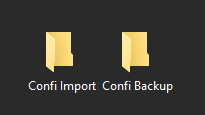
Tudo pronto para nossa instalação!
3. Faça o download do instalador
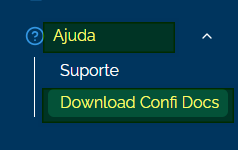
Com as pastas e as configurações prontas, retorne ao sistema Confi no navegador. No menu lateral esquerdo, clique em Ajuda e selecione a opção Download Confi Docs.
4. Instale o aplicativo
Execute o arquivo que você acabou de baixar e conclua o processo. Ao finalizar, abra o aplicativo e faça login com seu usuário e senha do Confi.
Atenção: Caso a sua conta utilize a autenticação em duas etapas via Google Authenticator, será necessário desabilitar temporariamente essa opção em seu perfil para conseguir realizar o login no Confi Docs.
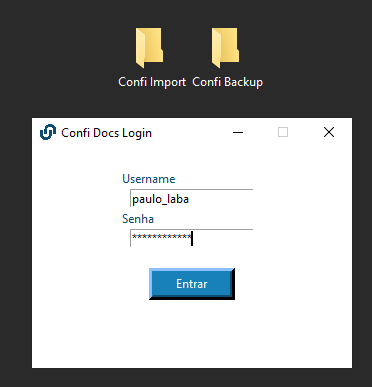
5. Selecione a pasta de Importação
Após o login, o sistema pedirá para você vincular aquelas pastas que criamos no Passo 2.
- Primeiro, o sistema pedirá a pasta de importação. Localize-a, abra a pasta e clique no botão Selecionar pasta.

6. Selecione a pasta de Backup
- Em seguida, ele pedirá a pasta de Backup. Localize-a, abra a pasta e clique em Selecionar pasta. (Se não quiser utilizar o backup, basta clicar em "Cancelar" nesta etapa).
- Atenção (Trabalho em Rede): Se a sua empresa possui mais de um usuário utilizando o Confi Docs na mesma pasta de rede, apenas 1 máquina deve configurar a pasta de backup. Se esta não for a máquina principal, clique em Cancelar nesta etapa (veja o detalhamento na seção Dicas Extras antes de prosseguir).

- Atenção (Trabalho em Rede): Se a sua empresa possui mais de um usuário utilizando o Confi Docs na mesma pasta de rede, apenas 1 máquina deve configurar a pasta de backup. Se esta não for a máquina principal, clique em Cancelar nesta etapa (veja o detalhamento na seção Dicas Extras antes de prosseguir).
- Se optar por manter o backup desativado, esta informação será mostrada na tela inicial do Confi Docs

Pronto! Ao final, o Confi Docs exibirá o caminho das pastas escolhidas. Se no futuro precisar mudá-las, basta clicar no botão Atualizar pastas de importação e backup dentro do próprio aplicativo.
Dicas Extras e Solução de Problemas Comuns:
Trabalho em Rede (Múltiplos Usuários): O backup de documentos deve ser configurado em apenas 1 máquina/usuário da empresa (geralmente o servidor ou a máquina principal) para evitar conflitos no sistema.
Na máquina principal: Faça a configuração completa selecionando a pasta de backup.
Nas demais máquinas: Selecione apenas a pasta de "Importação". Quando o sistema pedir a pasta de Backup (Passo 5), clique em Cancelar. O status ficará como “Pasta de backup: desativada”, evitando duplicações e lentidão na sua rede.
Pasta de Backup errada: É comum que, ao pedir a pasta de backup, o Windows abra a janela ainda apontando para a pasta de importação. Fique atento e navegue manualmente até a pasta correta de backup antes de clicar no botão Selecionar pasta.
Em caso de dúvidas, chame o nosso time de suporte!
Este artigo foi útil?
Que bom!
Obrigado pelo seu feedback
Desculpe! Não conseguimos ajudar você
Obrigado pelo seu feedback
Feedback enviado
Agradecemos seu esforço e tentaremos corrigir o artigo