Neste artigo mostraremos:
- Como gerenciar os templates já criados?
- Como criar um template de mensagem?
- Como enviar um template de mensagem?
1. Como gerenciar os templates já criados?
Para Gerenciar templates de mensagem em um caixa de entrada de Whatsapp Oficial:
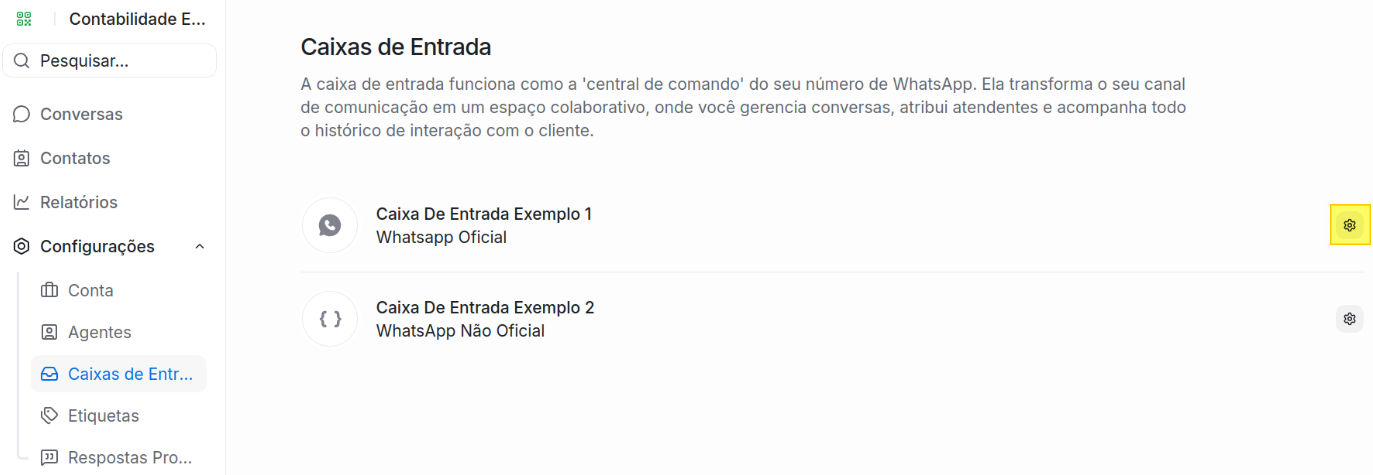
- Acesse a interface Configurações/Caixas de entrada, clique no ícone de engrenagem a direita do nome da caixa de entrada que você deseja criar o template de mensagem.
- Clique no menu Gerenciar Templates. Você poderá pesquisar os templates pelos seus nomes, visualizá-los, e deletá-los. Nessa interface você também poderá verificar o status do template, se está aprovado ou em análise.
Observação: Os templates somente poderão ser utilizados para enviar mensagens nas conversas quando eles estiverem aprovados.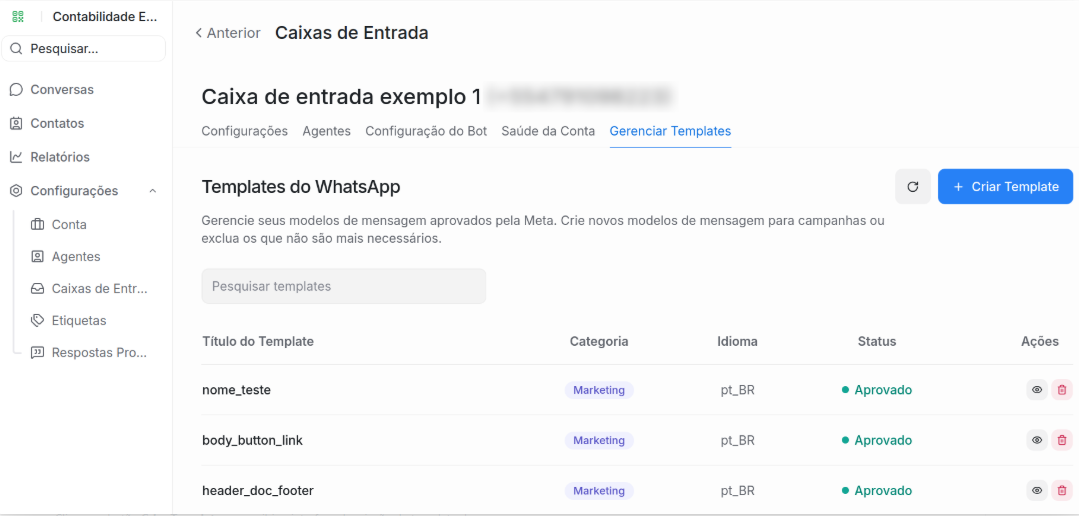
2. Como criar um template de mensagem?
Para criar um template de mensagem em um caixa de entrada de Whatsapp Oficial:
- Acesse a interface Configurações/Caixas de entrada, clique no ícone de engrenagem a direita do nome da caixa de entrada que você deseja criar o template de mensagem.
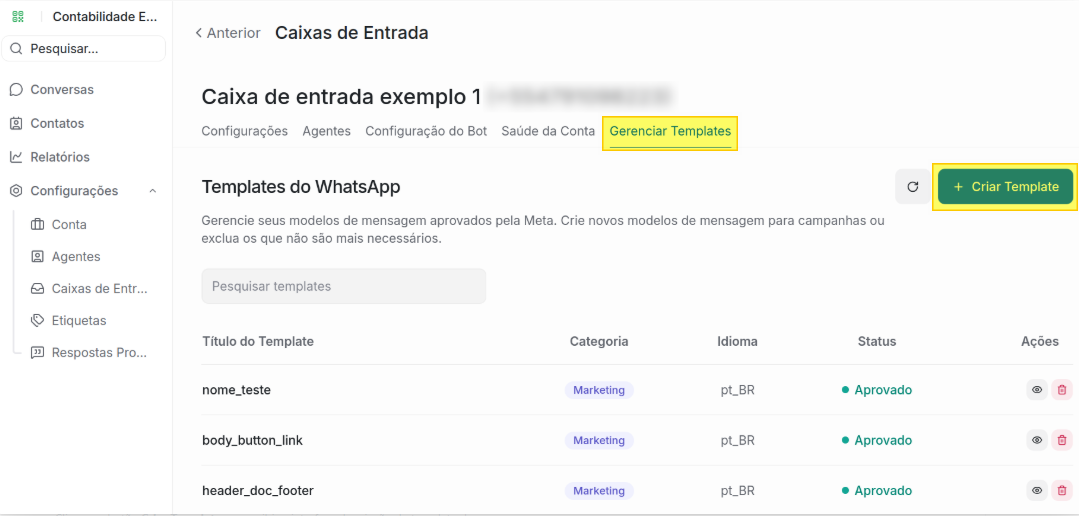
- Clique no menu Gerenciar Templates.
- Clique no botão Criar Template para exibir a interface de criação de template de mensagem.
- Preencher o Nome do Template.
Em seguida, você deverá escolher o tipo de template. Sempre tente o tipo Utilitário pois ela tem um custo menor que o tipo Marketing.
Observação: Durante a aprovação da mensagem modelo, a Meta pode alterar o tipo do template baseados nos critérios internos da Meta.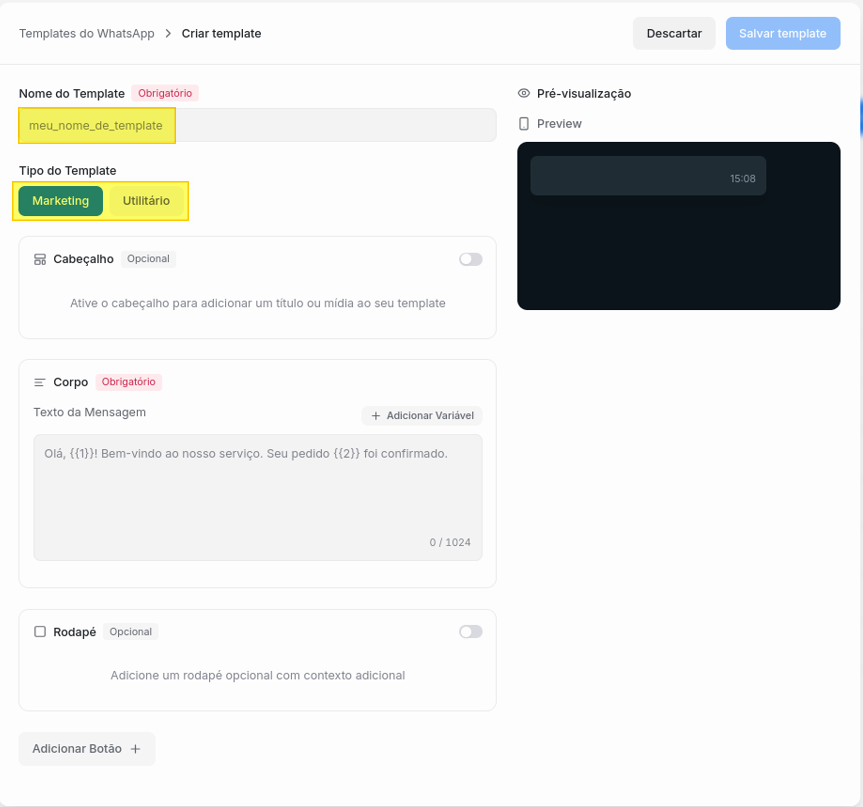
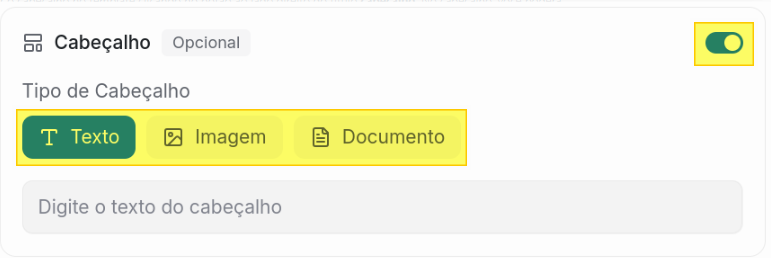
- Opcional: Ative o cabeçalho no template. No cabeçalho, você poderá adicionar um campo de texto, imagem ou documento do seu template. Neste momento você poderá preencher com um exemplo de texto, imagem ou documento para aprovação da Meta.
Observação: A imagem e o documento são variáveis, ou seja, eles poderão ser modificados no momento do envio do template de mensagem ao cliente.
- Escreva o conteúdo da mensagem no corpo do template. O conteúdo escrito será fixo da mensagem template mas você podera criar campos variáveis para personalizar trechos da mensagem antes do envio clicando em + Adicionar Variável.
- Preencha as variáveis com exemplo de informações para envio para aprovação.
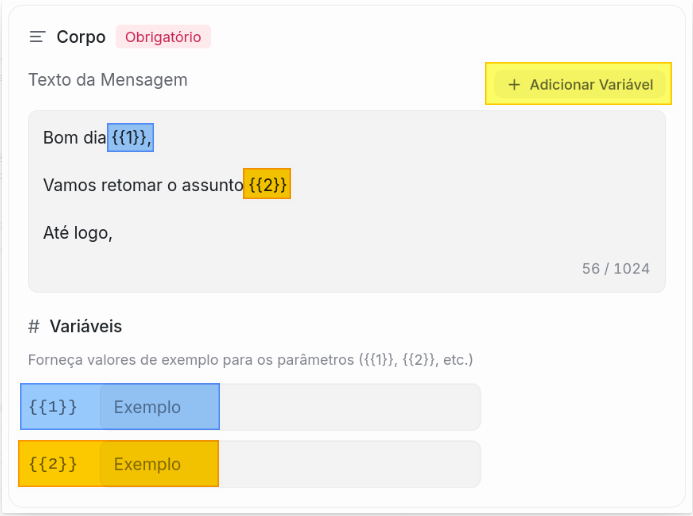
Figura 11 - Exemplo de corpo de template com duas variáveis. Você poderá fornecer exemplos de valores das variáveis para visualizar como ficará a mensagem final na visualização no canto superior direito da interface.
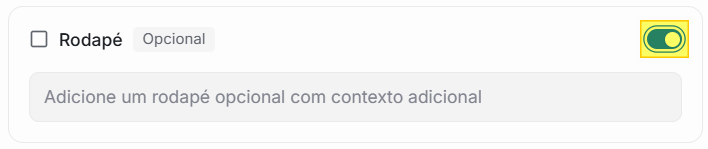
- Opcional: Ative o rodapé para enviar uma pequena mensagem que fica com uma fonte menor no final da mensagem.
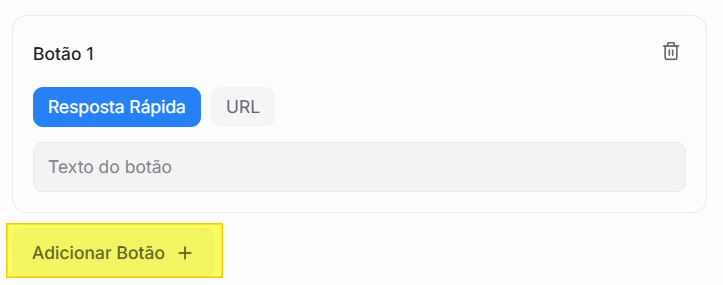
- Opcional: Clique em Adcionar Botão + eCrie um botão para disponibilizar uma resposta rápida ou link na mensagem template.
3. Como enviar um template de mensagem?
Para enviar um template de mensagem dentro de uma conversa de uma caixa de entrada de Whatsapp Oficial:
- Clique no ícone de Whatsapp no rodapé da conversa.
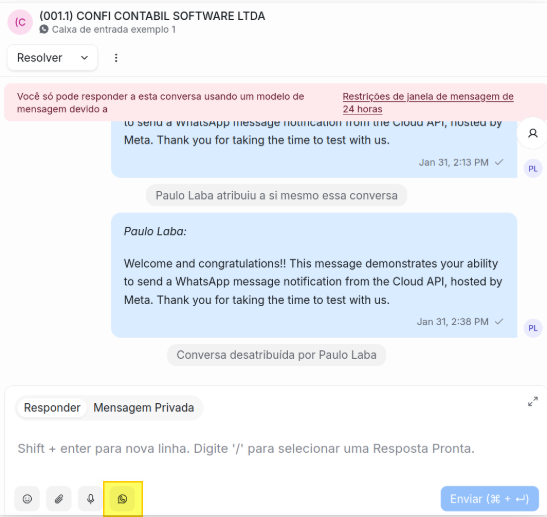
Observação: Conversa de caixa de entrada de Whatsapp Oficial. Observe que como a última conversa foi iniciada a mais de 24h, você deve iniciar uma nova conversa enviando um template de mensagem (mensagens livres não são habilitadas nesse caso).
- Pesquise o template de mensagem que você deseja enviar e clique para selecionar
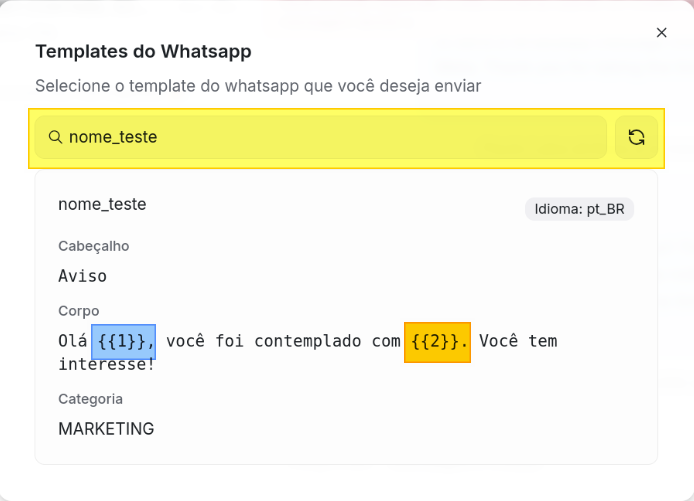
Observação: Caso um template aprovado não esteja visível na lista, clique no ícone de atualizar para sincronização das mensagens modelo junto à META. Esta ação pode levar alguns segundos.
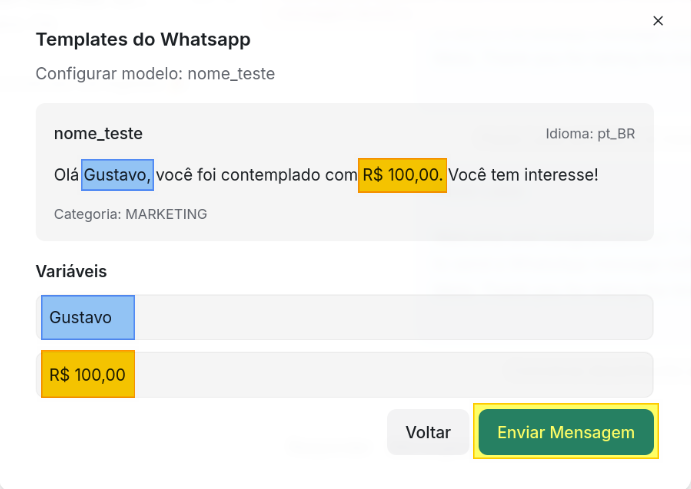
- Preenchas as variáveis (se houverem), e depois clique em Enviar mensagem.
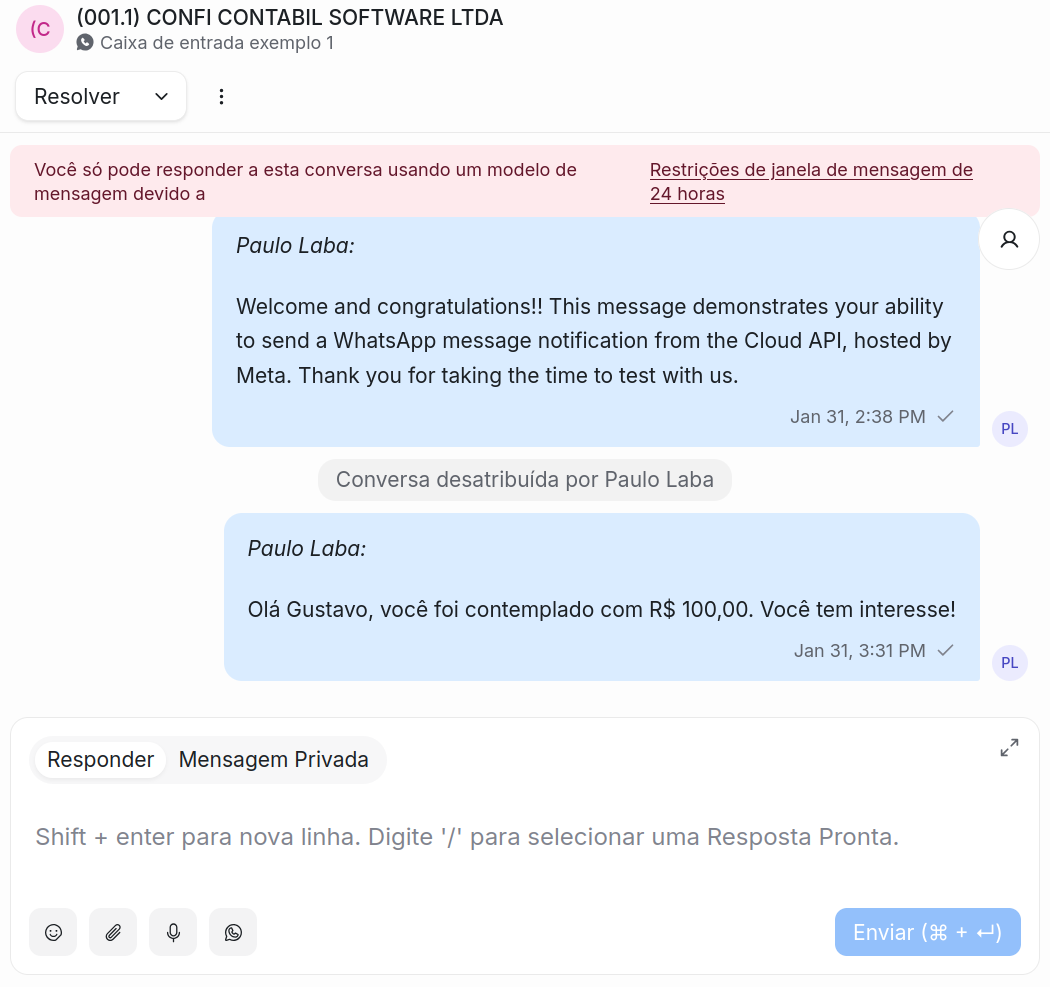
- Após clicar no botão Enviar Mensagem, a mensagem é enviada ao cliente.
Confira também!
Como configurar caixas de entrada
Este artigo foi útil?
Que bom!
Obrigado pelo seu feedback
Desculpe! Não conseguimos ajudar você
Obrigado pelo seu feedback
Feedback enviado
Agradecemos seu esforço e tentaremos corrigir o artigo