No CONFI, você pode enviar documentos e notificações diretamente para seus clientes utilizando o seu próprio provedor de e-mail (Gmail, Locaweb, HostGator, Microsoft, etc.). Isso aumenta a confiança de quem recebe e melhora a entrega das mensagens.
Com o novo layout, além da função de Testar Credenciais, adicionamos a integração direta com contas Microsoft e novos campos de identificação para garantir mais segurança e controle nos envios.
Neste artigo mostraremos:
Passo a Passo para Configuração
Integração e Configuração para provedor Microsoft
Integração e Configuração para outros provedores
Testar Credenciais e Salvar
1. Passo a Passo para Configuração
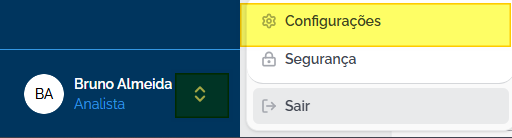
1.1 Acesse Configurações > aba Perfil.
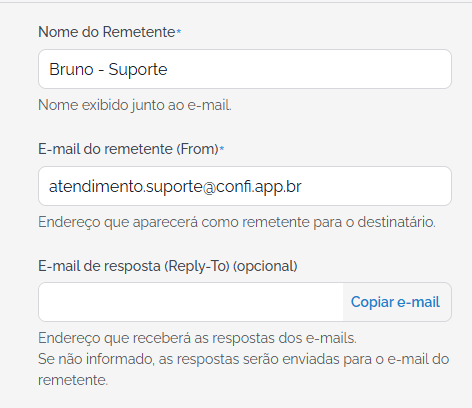
1.2 Defina a Identidade do E-mail: Antes de preencher os dados do servidor, configure como as mensagens aparecerão para o destinatário:
Nome do Remetente: O nome ou marca que será exibido junto ao e-mail (Ex: Bruno - Confi).
E-mail do remetente (From): O endereço de e-mail exato que aparecerá como remetente para o seu cliente (Ex: atendimento.suporte@confi.app.br).
E-mail de resposta (Reply-To) [Opcional]: Preencha caso queira receber as respostas dos clientes em um endereço diferente. Se deixado em branco, as respostas irão automaticamente para o e-mail do remetente.
1.3 Ative a Função: Role a página até a seção "Configurar SMTP para envio de e-mails?" e ative a chave "Enviar emails para clientes pelo seu endereço".

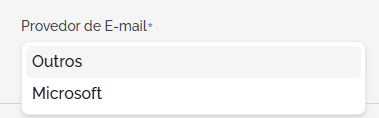
1.4 Selecione o Provedor de E-mail: Escolha o provedor correspondente ao seu endereço:
Se for uma conta corporativa ou pessoal da Microsoft, selecione "Microsoft" (veja os detalhes no tópico abaixo).
Se o seu e-mail for de outro servidor (Gmail, Locaweb, HostGator, etc.), selecione "Outros".
2. Integração e Configuração para provedor Microsoft
Agora o CONFI possui conexão direta e simplificada para provedores Microsoft (Hotmail, Outlook, Office 365 ou e-mails corporativos hospedados na infraestrutura da Microsoft).
2.1 No campo Provedor de E-mail, selecione a opção Microsoft.
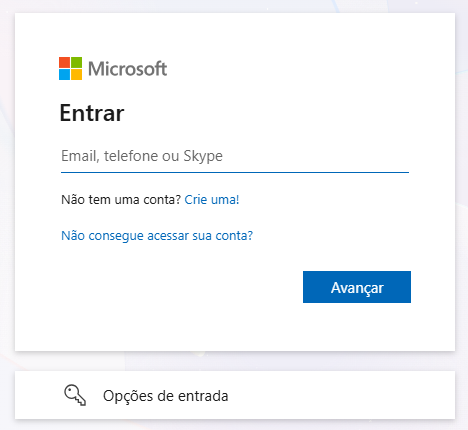
2.2 O sistema exibirá um botão de autenticação oficial. Desça a tela e clique nele para ser redirecionado à página de login da Microsoft.
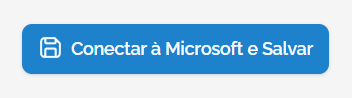
2.3 Insira o usuário e a senha da conta que deseja utilizar e autorize a permissão de envio do Confi Tarefas.
2.4 Pronto! A conexão é realizada via API de forma totalmente segura e automática, dispensando o preenchimento manual de portas ou hosts.
3. Integração e Configuração para outros provedores
Caso seu e-mail seja de outro provedor, selecione a opção "Outros", preencha os campos técnicos fornecidos pelo seu servidor de hospedagem:
Usuário de autenticação: O usuário utilizado para autenticar no seu servidor SMTP. Geralmente deve ser preenchido com o seu e-mail completo.
Host SMTP: O endereço do servidor de saída (Ex: smtp.gmail.com ou mail.seudominio.com).
Porta SMTP: Geralmente 587 para conexões TLS ou 465 para conexões SSL.
Criptografia: Selecione TLS ou SSL, obrigatoriamente combinando com a porta escolhida.
Senha SMTP: A senha de acesso do seu e-mail.
⚠️ Atenção: Se você estiver configurando manualmente uma conta do Gmail que possua a Autenticação em Duas Etapas ativada, você não deve usar a sua senha comum. É obrigatório gerar e utilizar uma "Senha de Aplicativo" dentro do painel de segurança da sua conta.
Para a configuração específica de provedores Gmail e Locaweb, confira os artigos abaixo:
Como configurar o SMTP (Gmail)
Como configurar o SMTP do provedor Locaweb?
4. Testar Credenciais e Salvar
Após realizar o preenchimento ou a validação da sua conta, você pode testar se a conexão com o servidor foi bem-sucedida antes de sair da tela.
4.1 Com todos os campos preenchidos, clique no botão Testar Credenciais e Salvar localizado no rodapé da página.
4.2 O sistema realizará uma tentativa de disparo em tempo real para validar os dados com o seu servidor de e-mail.

4.3 Verificação de Status
Status Inativo (Amarelo): Indica que as credenciais ainda não foram validadas ou os campos estão vazios.
Sucesso (Ativo): Se os dados estiverem corretos, o status mudará para Ativo e suas configurações serão salvas de forma automática.
Erro: Caso os dados estejam incorretos (como o erro 535 de senha inválida), o sistema exibirá um alerta na tela, permitindo que você faça a correção imediata antes de sair.
Este artigo foi útil?
Que bom!
Obrigado pelo seu feedback
Desculpe! Não conseguimos ajudar você
Obrigado pelo seu feedback
Feedback enviado
Agradecemos seu esforço e tentaremos corrigir o artigo