Confira como configurar seu perfil de usuário! Neste artigo mostraremos como:
Configurar as suas preferências de perfil
Configurar o SMTP para envios
Configurar as suas notificações do sistema
Modificar a sua senha
Habilitar a autenticação de dois fatores
Como acessar as Configurações
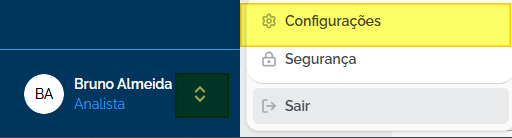
No menu lateral esquerdo, localize o seu perfil de usuário (onde aparece seu nome e foto/iniciais).
Clique na seta ou no ícone de perfil para abrir o menu suspenso.
Clique na opção Configurações.
1. Aba: Perfil
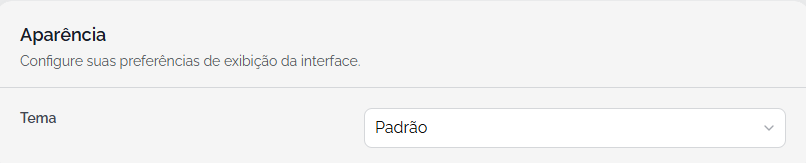
Este é o local para personalizar sua identidade visual e dados básicos na plataforma.
Aparência: Permite alterar o Tema do sistema (ex: Padrão, Claro ou Escuro) para melhor conforto visual.
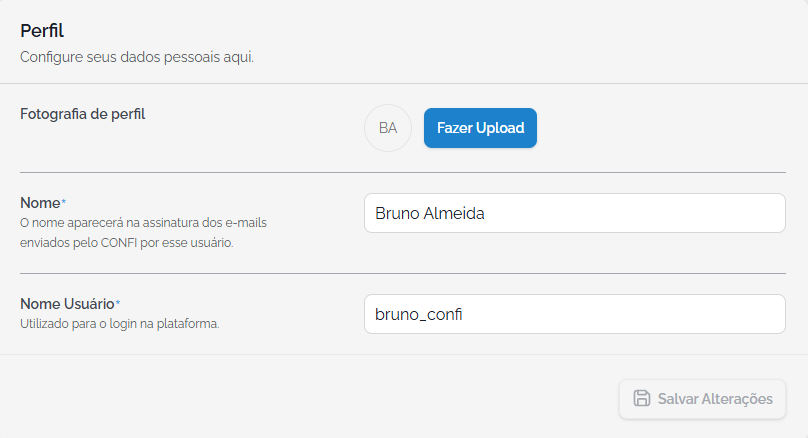
Fotografia de Perfil: Clique em Fazer Upload para enviar uma foto. Isso ajuda na identificação rápida em comentários e tarefas.
Nome: Altere o nome que será exibido na sua assinatura de e-mails enviados pelo sistema.
Nome de Usuário: Define o termo utilizado exclusivamente para realizar o login na plataforma.
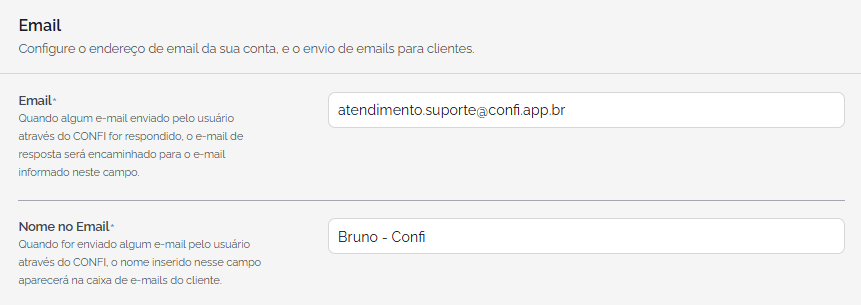
E-mail e Nome no E-mail: Configure o endereço de resposta e o nome que os clientes visualizarão ao receberem suas mensagens.
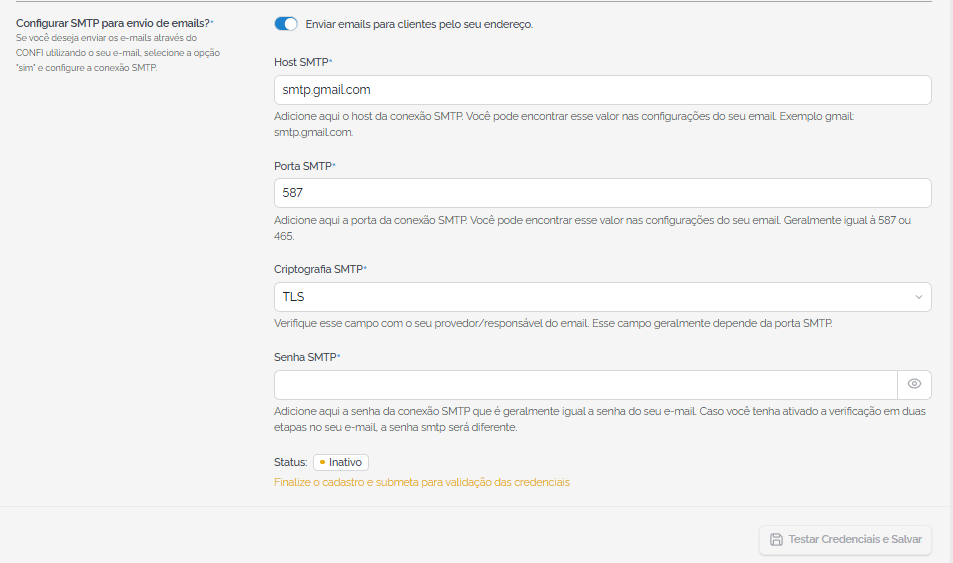
Configuração de SMTP (Envio de E-mails - Opcional): Área técnica para conectar seu e-mail próprio (como Gmail ou Locaweb) ao sistema.
Dica: É necessário preencher o Host, Porta, Criptografia e a Senha SMTP para que o sistema tenha permissão de enviar mensagens direto do seu provedor de e-mail.
2. Aba: Notificações
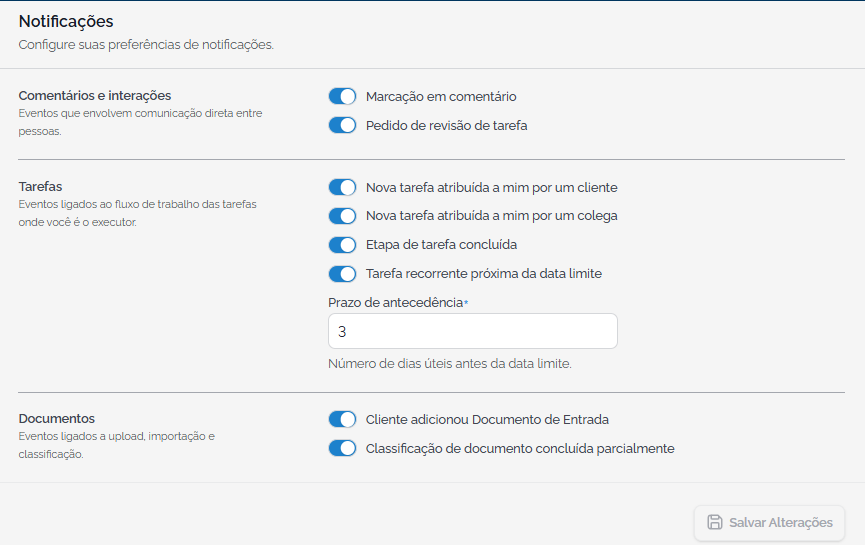
Controle quais alertas você deseja receber para não perder prazos importantes, sem poluir sua caixa de entrada.
Comentários e Interações: Ative para ser avisado quando alguém te marcar em um comentário ou pedir revisão de uma tarefa.
Tarefas: Gerencie alertas sobre novas tarefas atribuídas a você (por clientes ou colegas) e conclusões de etapas.
Prazo de Antecedência: Defina com quantos dias de antecedência o sistema deve te avisar sobre uma tarefa recorrente que está próxima do vencimento.
Documentos: Ative notificações para saber instantaneamente quando um cliente adicionar um novo documento de entrada ou quando uma classificação for concluída.
3. Aba: Segurança
Proteja o acesso à sua conta e aos dados dos seus clientes.
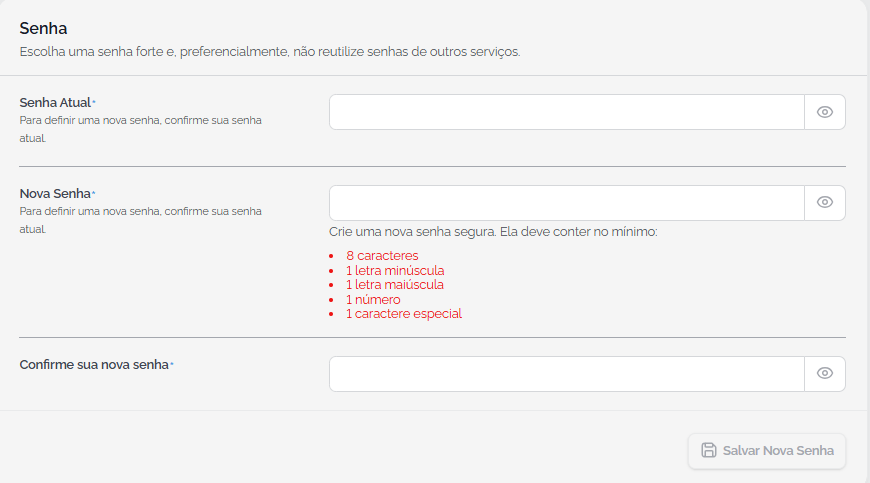
Alteração de Senha: Para mudar sua senha, você deve inserir a Senha Atual e definir uma Nova Senha que siga os critérios de segurança (mínimo de 8 caracteres, letra maiúscula, minúscula, número e caractere especial).
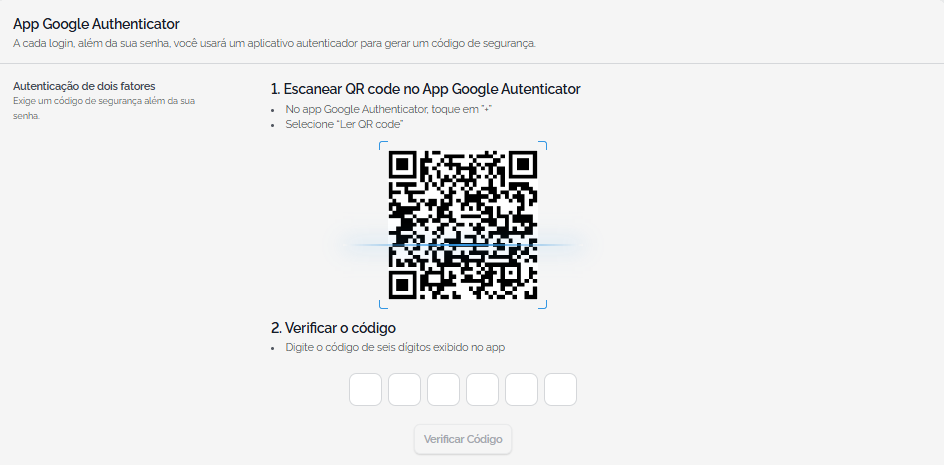
Autenticação de Dois Fatores (2FA): Camada extra de segurança.
Utilize o app Google Authenticator no seu celular.
Escaneie o QR Code exibido na tela.
Digite o código de 6 dígitos gerado pelo app para validar a conexão. Isso garante que, mesmo que alguém saiba sua senha, não conseguirá entrar sem o código do seu celular.
Este artigo foi útil?
Que bom!
Obrigado pelo seu feedback
Desculpe! Não conseguimos ajudar você
Obrigado pelo seu feedback
Feedback enviado
Agradecemos seu esforço e tentaremos corrigir o artigo