Agora que o seu sistema Confi está configurado, chegou o momento de colocar a sua operação para rodar! A rotina diária na plataforma foi desenhada para otimizar o seu trabalho através de três pilares fundamentais:
- Visibilidade: Saber exatamente o que precisa ser feito e quais são as prioridades.
- Execução: Anexar documentos e concluir obrigações sem complicações.
- Comunicação: Garantir que o seu cliente recebeu e visualizou a guia ou relatório.
Neste artigo, você vai aprender a dominar o uso do Dashboard, o gerenciamento de tarefas rotineiras e extras, e o acompanhamento do envio de documentos.
1. Dashboard: Sua Torre de Controle
O Dashboard é a primeira tela do seu dia. Ele resume a saúde da sua operação contábil através de indicadores visuais rápidos: 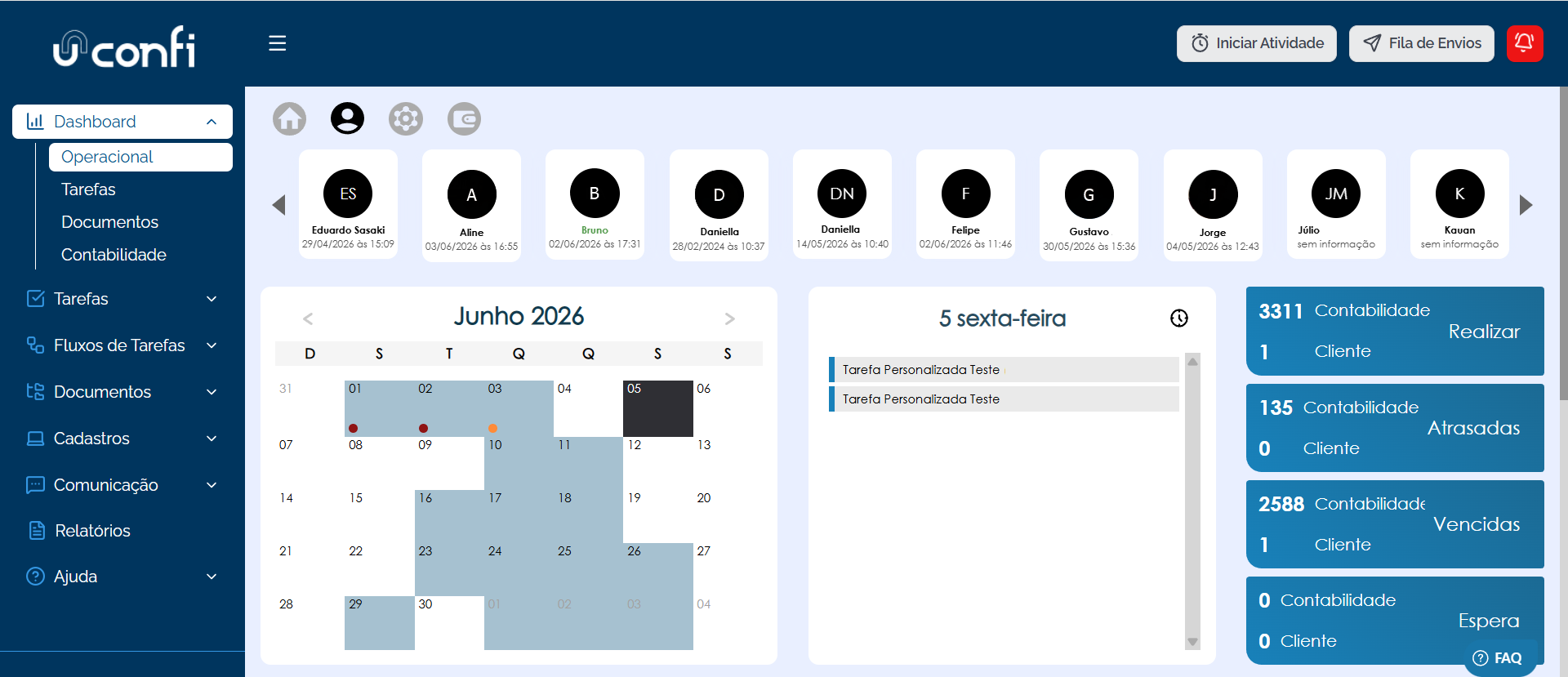
- Status de Prioridade: Identifique de forma imediata o que está Atrasado (passou da data limite interna do escritório) e o que está Vencido (prazo legal perante o fisco expirado).
- Calendário: Clique em qualquer dia do mês para visualizar quais tarefas possuem vencimento programado para aquela data específica.
- Filtro de Visão: A visualização do Dashboard varia de acordo com o seu perfil. Gestores conseguem visualizar a operação de todo o escritório, enquanto colaboradores visualizam apenas as empresas de sua própria carteira.
2. Tarefas recorrentes e Demandas Extras
O Confi automatiza as suas obrigações mensais, mas também está pronto para os imprevistos e solicitações avulsas da rotina.
Criando Demandas Extras (Admissão, Rescisão, Parcelamentos, etc.)
- Acesse o menu Tarefas e clique em Solicitar.
- Selecione o tipo de tarefa desejado e preencha os dados solicitados na tela.
- Para Parcelamentos: Informe a quantidade de parcelas restantes. O sistema criará a sequência de tarefas automaticamente, facilitando o controle de guias de longo prazo.

3. Gestão e Execução de Tarefas (O Coração da Operação)
A tela de Tarefas > Gerenciar será a sua principal área de trabalho diária. Veja como executar as principais ações dentro de uma obrigação: 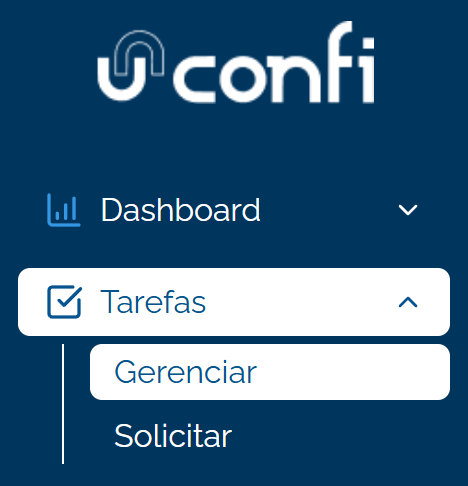
Anexar Documentos Manualmente
- Utilize os filtros e abas da tela para localizar a tarefa que deseja trabalhar.
- Clique no Ícone de Documentos (clipe de papel) localizado na linha da tarefa.

- Clique na área indicada para selecionar o arquivo em seu computador ou arraste e solte o documento diretamente na interface.
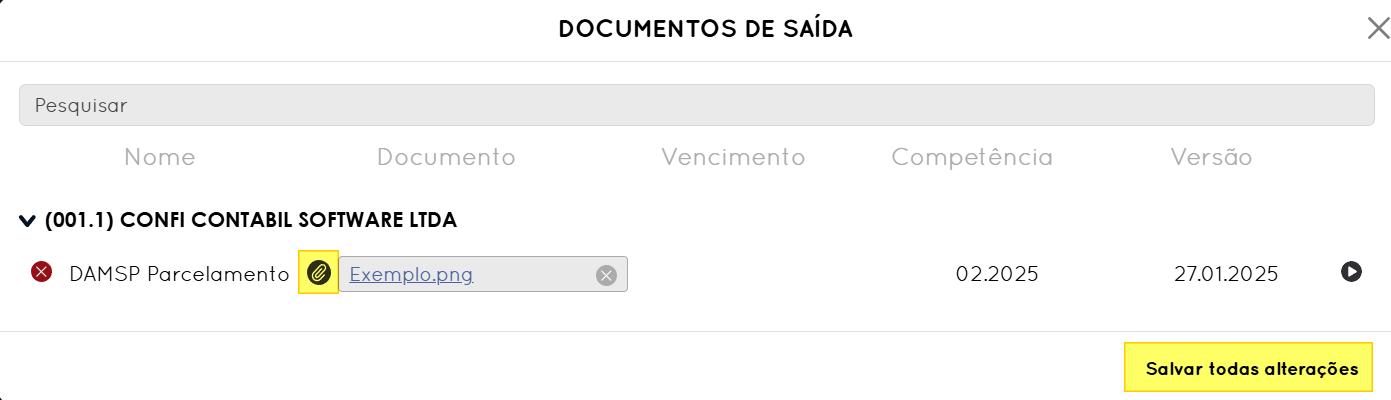
- Clique no botão Salvar todas alterações.
- Para finalizar e fixar o arquivo, clique em Criar Nova Versão.
⚠️ Atenção: Antes de finalizar, certifique-se de que o documento corresponde exatamente ao cliente, tipo de guia e competência da tarefa selecionada.
Colocar Tarefa em Espera
Se a execução depende de um retorno do cliente ou de terceiros, evite que ela influencie negativamente seus indicadores:
Clique no Ícone de Espera (relógio) na tarefa.

Defina uma data de retorno e informe o motivo da pausa.
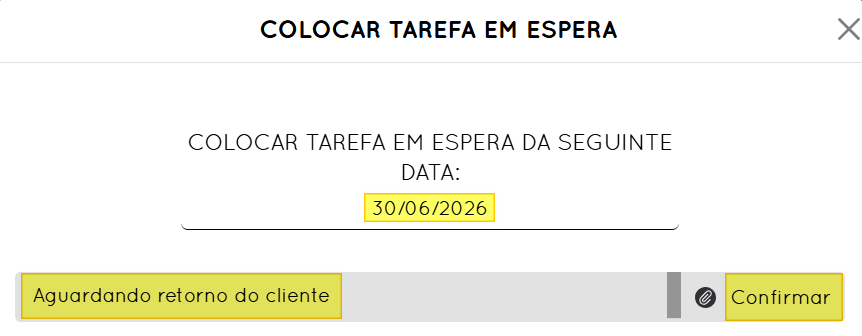
Clique em Confirmar. A tarefa mudará para o status Em espera e retornará automaticamente para a sua listagem no dia combinado.
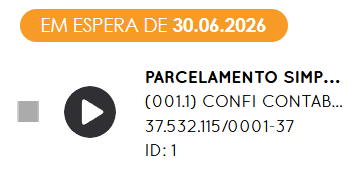
Dica: Data Limite é sua Amiga, trabalhe sempre olhando para a Data Limite (prazo interno) para nunca chegar perto da Data de Vencimento (prazo legal).
Inserir Comentários e Consultar o Histórico (Log)
Comentários: Escreva a ocorrência ou observação no campo de comentários da tarefa e clique em Comentar para registrar.

Histórico: O Confi possui um log de auditoria completo. Para saber quem executou ou alterou uma tarefa e em qual horário, clique no Ícone de Acessar log da tarefa.

Concluir a Tarefa e Enviar ao Cliente
Clique no botão de Conclusão da tarefa (Check/Visto).

O sistema abrirá uma janela de prévia do e-mail ou WhatsApp que será enviado ao cliente.
Revise as informações e clique em Enviar.
? Regra do Sistema: Por padrão, a conclusão de uma tarefa só é permitida se todos os documentos obrigatórios de Saída estiverem anexados. A conclusão de uma tarefa só é permitida se todos os documentos obrigatórios (Saída) estiverem anexos.
4. Classificação automática e Gestão de Documentos
Para otimizar o tempo gasto anexando guias manualmente, utilize a inteligência de leitura do Confi.
Utilizando a Classificação Automática 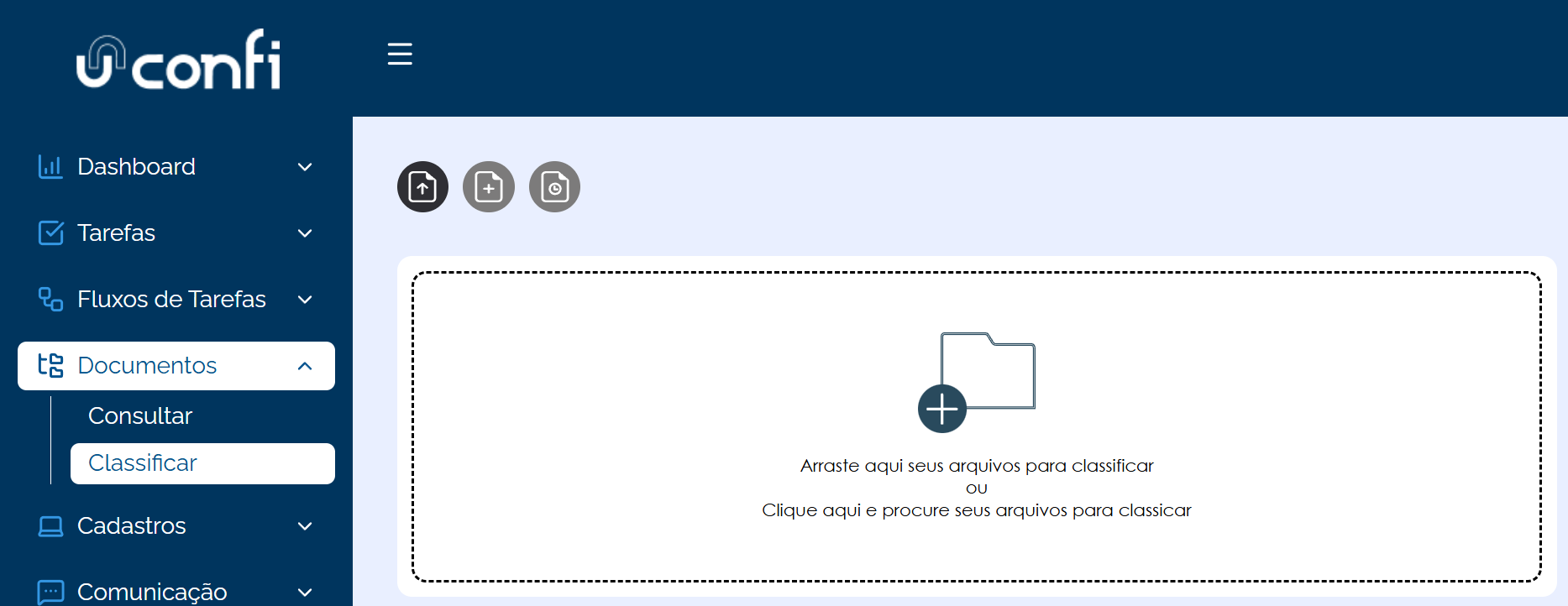
Acesse o menu Documentos > Classificar.
Selecione ou arraste dezenas de PDFs de uma única vez para dentro da área pontilhada.
O Confi fará a leitura do conteúdo do PDF, identificando o cliente e o tipo de documento, vinculando-os automaticamente às respectivas tarefas.
Rastreabilidade e Status de Leitura do Cliente
Para auditar se o cliente recebeu e abriu as guias enviadas: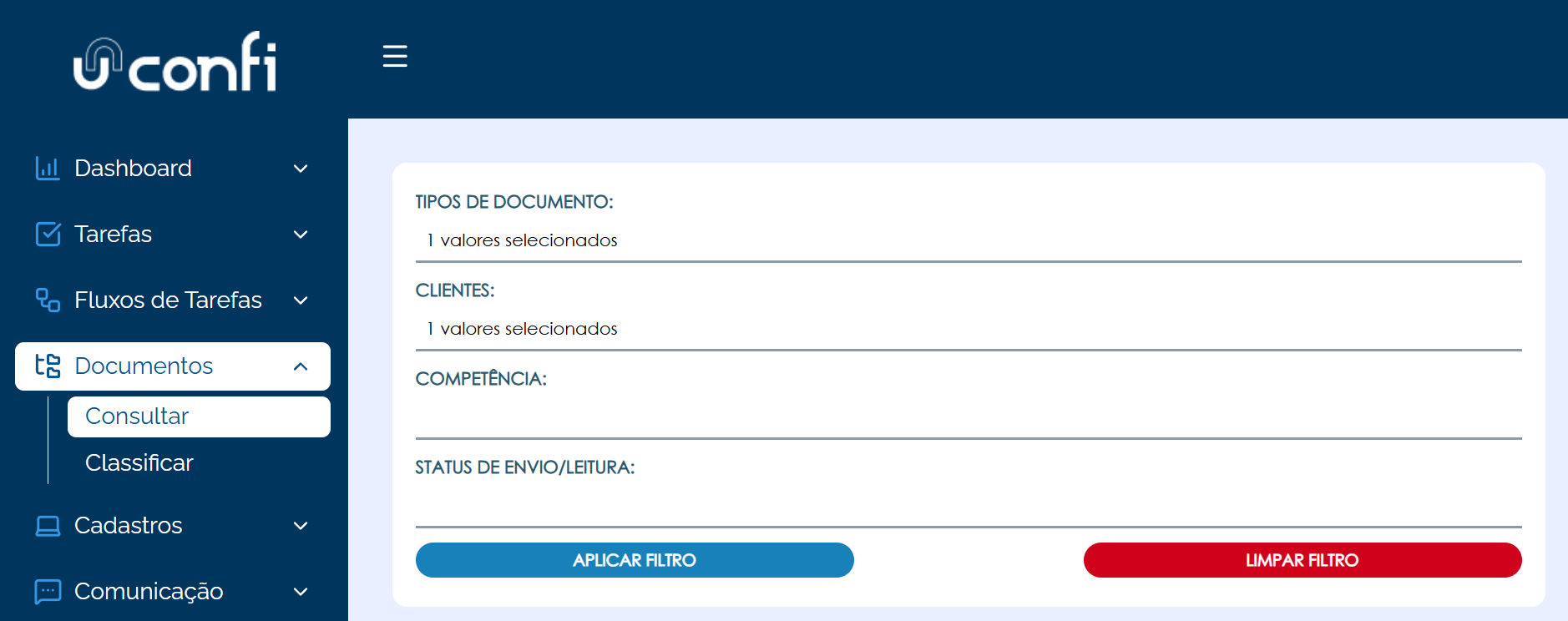
Acesse Documentos > Consultar e utilize os filtros para localizar os arquivos do cliente.
Identifique a situação do envio através dos ícones de status:
Documento não se encontra anexo no sistema.

Documento anexado, mas ainda não enviado ao cliente.

Documento enviado com sucesso ao cliente.

O cliente abriu o link e visualizou o documento.

Em documentos com o status de visualizado, clique sobre o ícone (folha de papel) para conferir o histórico detalhado com os dias e horários em que o cliente acessou o arquivo.

Dicas Extras & Solução de Problemas
A Data Limite é sua melhor amiga: Trabalhe sempre focando na sua Data Limite (prazo interno do escritório). Ela serve como uma margem de segurança para garantir que você nunca chegue perto da Data de Vencimento (prazo legal do imposto).
O "Check" Verde é sua Segurança Jurídica: O status de leitura verde serve como comprovação de que o cliente acessou a guia enviada, resguardando o escritório de eventuais alegações de não recebimento.
Precisa concluir sem anexo ou sem enviar? Se você precisa encerrar uma tarefa sem subir um documento ou sem disparar a notificação para o cliente, consulte nossos artigos específicos sobre "Forçar Conclusão" e "Concluir sem Envio".
Prontinho! Agora você já conhece as funções essenciais para pilotar o Confi no dia a dia. Se precisar de ajuda em algum passo, acione o nosso time de suporte!
Este artigo foi útil?
Que bom!
Obrigado pelo seu feedback
Desculpe! Não conseguimos ajudar você
Obrigado pelo seu feedback
Feedback enviado
Agradecemos seu esforço e tentaremos corrigir o artigo