Como configurar agentes no Confi Chat

Criada por Samir Capistrano Filho, Modificado em Sex, 16 Out na (o) 12:12 PM por Eduardo Sasaki

Confi

No Confi Chat, um agente é um membro do seu time de atendimento que pode responder às conversas com os clientes. Este guia mostrará como acessar a lista da sua equipe, editar as informações de cada membro e configurar corretamente os níveis de acesso e permissões avançadas que a partir da versão 2.0 pode ser bastante variado.

1

Passo a passo: Acessando e editando agentes

1.Com um acesso de administrador no menu lateral esquerdo, clique em Configurações para expandir as opções.
2.Selecione a aba Agentes.
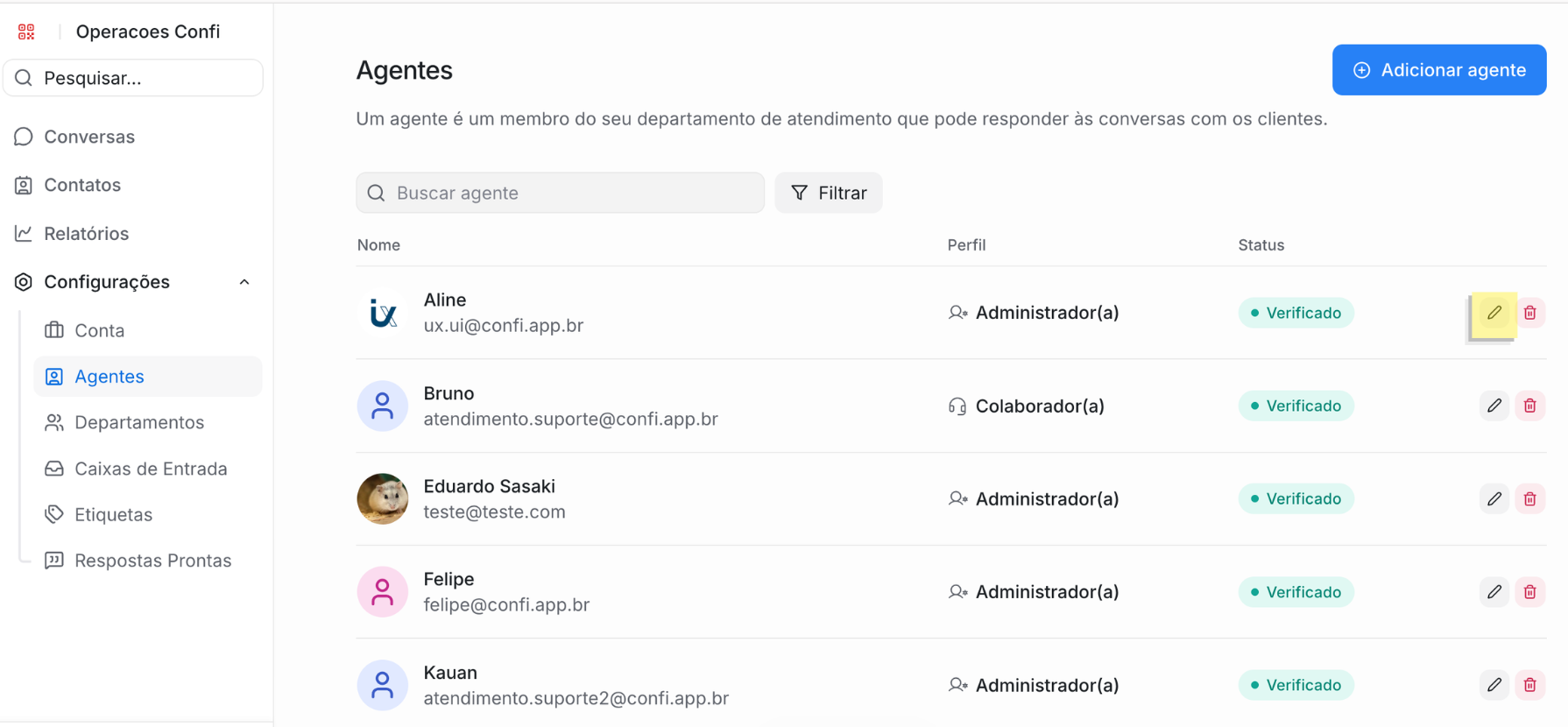
3.Você verá uma tela com a lista de todos os agentes cadastrados, exibindo informações como nome, e-mail, perfil e status da conta.
4.Para configurar as informações de um agente, localize-o na lista e clique no ícone de lápis, posicionado no canto direito da linha, ao lado do ícone de lixeira. Lista de agentes com ícone de lápis
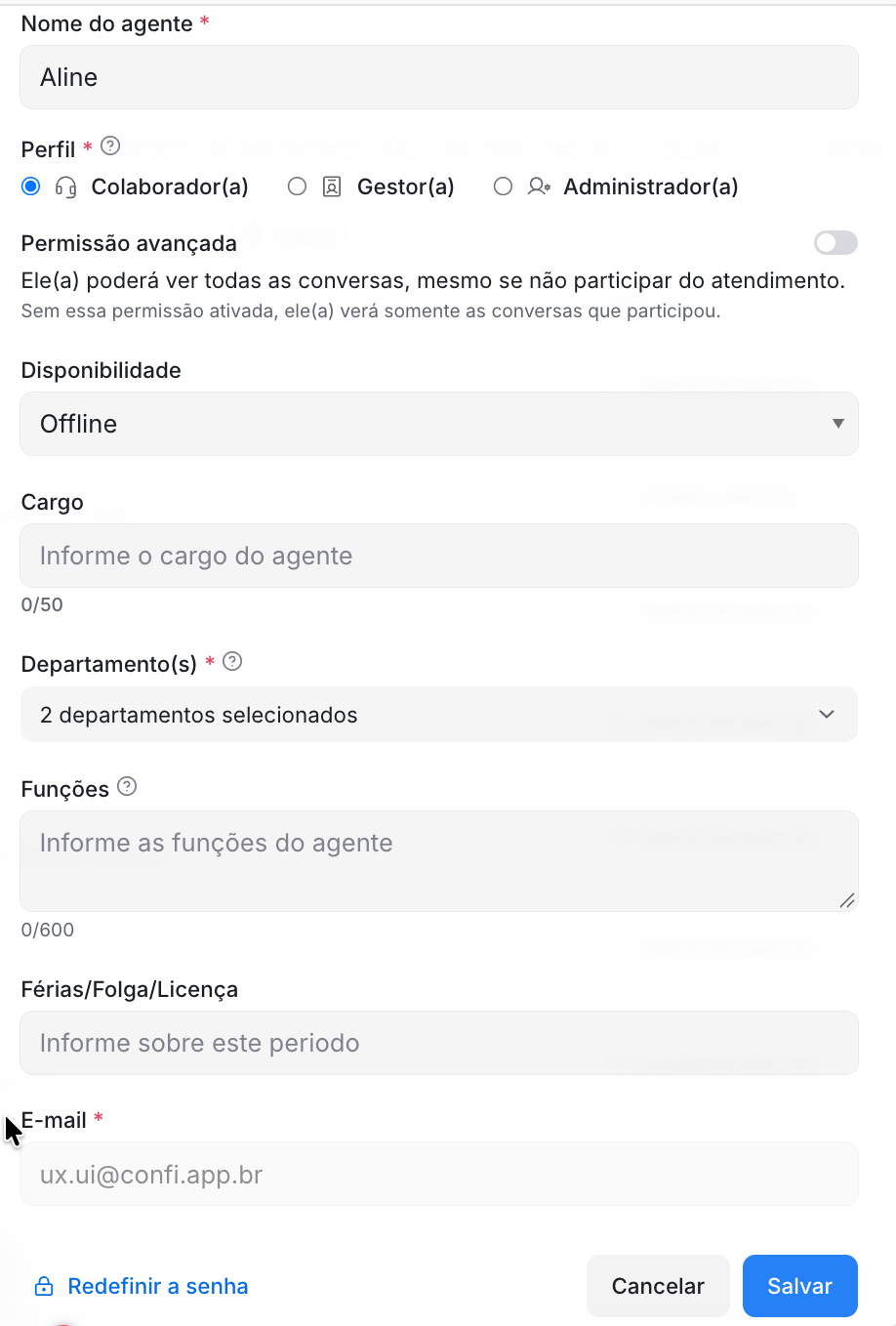
5.Uma janela com o título Editar Agenteserá aberta. Nela, você poderá ajustar os seguintes campos:
 
•Nome do agente: O nome de exibição do membro da equipe.
•Perfil: Onde você define o nível de acesso (Colaborador(a), Gestor(a) ou Administrador(a)) e as permissões avançadas (veja os detalhes na seção abaixo).
•Disponibilidade: Altere o status atual (ex: deixá-lo “Offline”).
•Cargo e Funções: Campos opcionais para informar o cargo (até 50 caracteres) e detalhar as atribuições daquele membro (até 600 caracteres).
•Férias/Folga/Licença: Espaço para deixar avisos sobre o período de ausência do agente.
•E-mail: O endereço de acesso do agente.
6.Caso o agente tenha perdido o acesso, você pode usar a opção Redefinir a senha, localizada no canto inferior esquerdo desta mesma tela.
7.Após fazer todas as alterações necessárias, clique no botão azul Salvar, no canto inferior direito. Janela Editar Agente
2

Entendendo os Perfis e Permissões Avançadas

Ao selecionar o Perfil de um agente, você verá a chave de Permissão avançada logo abaixo. É importante entender como ela afeta a visibilidade das conversas para cada função:

Chave de permissão avançada

Colaborador(a): É o nível de acesso padrão para atendimento direto.

•Padrão: O colaborador visualizará apenas as conversas das quais participou.
•Permissão avançada ativada: Ele poderá ver todas as conversas da conta, mesmo se não participar do atendimento.
 

Gestor(a): Perfil voltado para líderes e supervisores.

•Padrão: O gestor consegue ver todas as conversas da conta.
•Permissão avançada ativada: A visão do gestor é restrita, e ele passa a ver apenas as conversas do(s) departamento(s) que gerencia.
 

Administrador(a): É o nível mais alto. O Administrador tem acesso total e irrestrito ao sistema, podendo ver todas as conversas e gerenciar configurações globais.

3

Notas e boas práticas

•Os campos de Nome do agente, Perfil e E-mail são de preenchimento obrigatório (indicados por um asterisco vermelho *).
•Caso você queira cadastrar uma nova pessoa do zero, basta usar o botão azul Adicionar agente que fica no canto superior direito da tela de listagem.
•Se o seu time for muito grande, utilize a barra de busca ou o botão Filtrar para localizar rapidamente a pessoa desejada.
•Avalie cuidadosamente a necessidade da sua operação antes de conceder permissões avançadas, especialmente ao liberar a visão de todas as conversas para um perfil de colaborador.

Caso tenha mais dúvidas sobre essa função, chame o nosso time! Até lá!

Equipe Confi

Este artigo foi útil?

Que bom!

Obrigado pelo seu feedback

Desculpe! Não conseguimos ajudar você

Obrigado pelo seu feedback

Deixe-nos saber como podemos melhorar este artigo!

Selecione pelo menos um dos motivos
A verificação do CAPTCHA é obrigatória.

Feedback enviado

Agradecemos seu esforço e tentaremos corrigir o artigo