Passo 1: Acesse o site e abra o menu
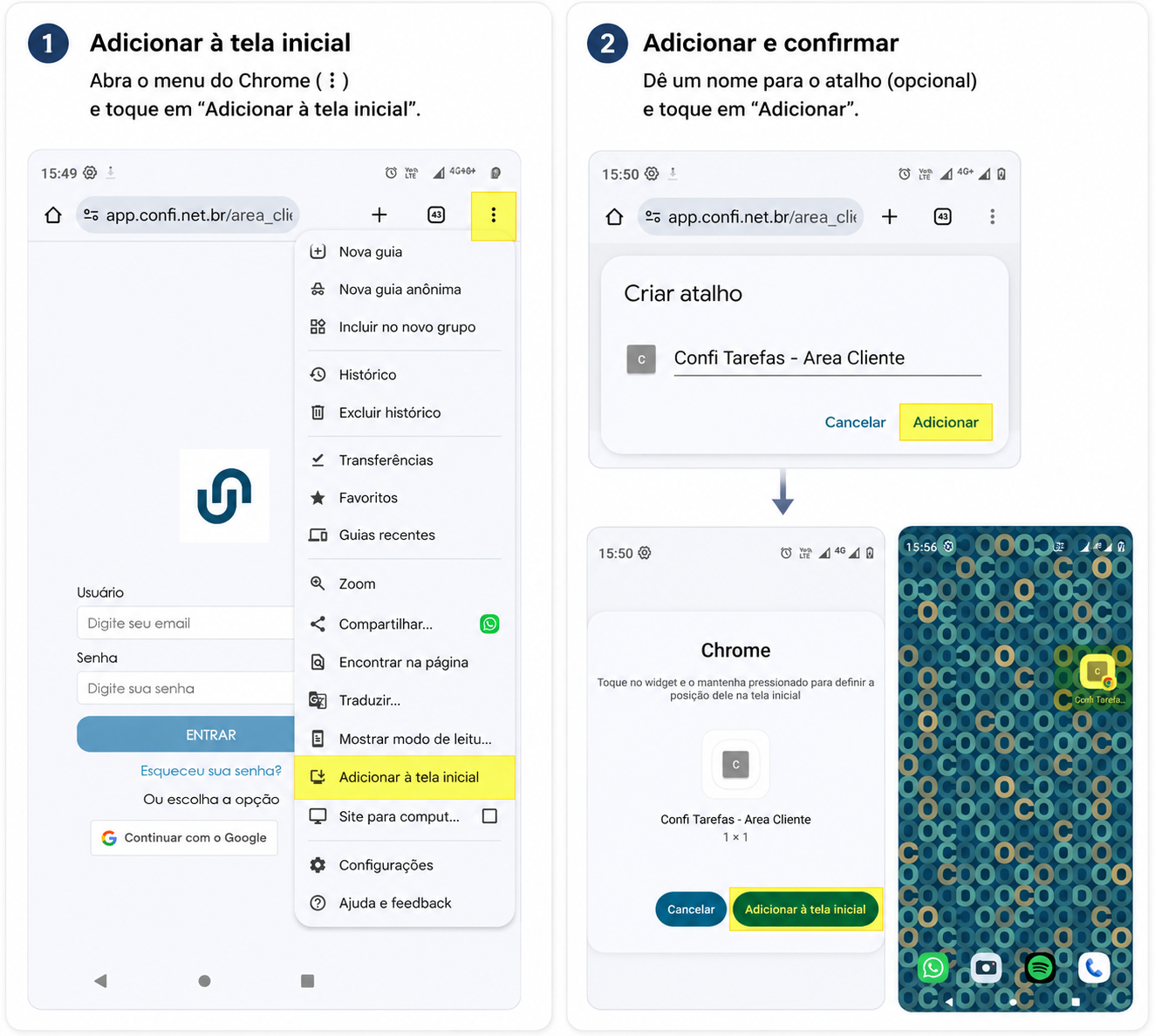
Abra o Google Chrome no seu celular.
Acesse o site desejado (no seu exemplo, a página de login da Confi Tarefas).
Toque nos três pontinhos verticalmente alinhados (:), localizados no canto superior direito do navegador.
Passo 2: Selecione a opção de atalho
No menu que se abrir, role um pouco para baixo.
Toque na opção "Adicionar à tela inicial" (conforme mostrado na sua segunda imagem).
Passo 3: Confirme o nome do atalho
Uma pequena janela pop-up chamada "Criar atalho" vai aparecer.
O Chrome preencherá automaticamente o nome do site (ex: Confi Tarefas - Area Cliente), mas você pode apagá-lo e digitar um nome mais curto se preferir.
Toque em "Adicionar".
Passo 4: Adicione à tela inicial do celular
Na tela seguinte do sistema Chrome/Android, toque no botão azul "Adicionar à tela inicial".
Dica: Se preferir, você também pode tocar e segurar em cima do ícone quadrado com a letra "C" para arrastá-lo manualmente para o lugar exato que você quiser na sua tela.
Pronto! O ícone do site aparecerá na tela inicial do seu celular (como dá para ver na sua última foto, com o ícone "Confi Tarefa..."). Agora, basta um único toque nele para abrir o site direto.
? Criar o atalho/aplicativo no Computador
Passo 1: Abrir o Menu do Chrome
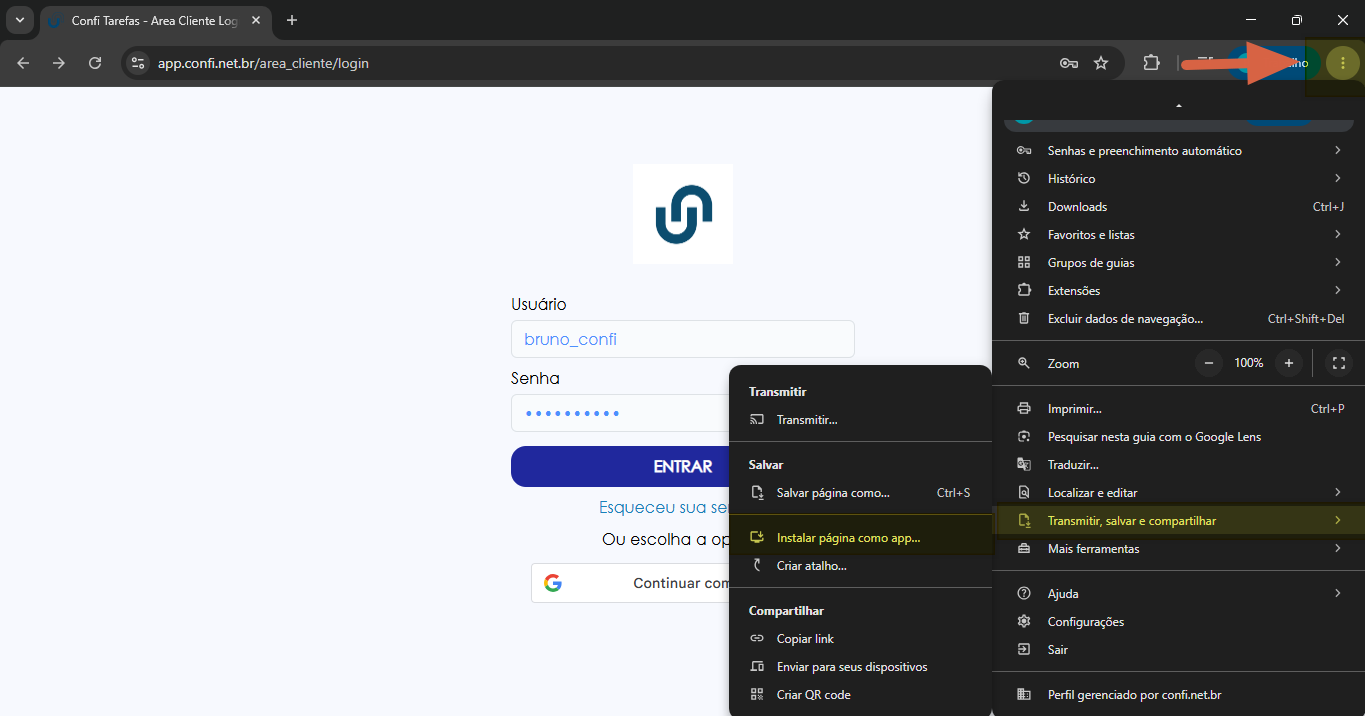
Abra o Google Chrome no seu computador e acesse o site desejado (no exemplo, a página da Confi Tarefas).
No canto superior direito do navegador, clique nos três pontinhos verticais ($⋮$) para abrir o menu de opções.
Passe o mouse sobre a opção "Transmitir, salvar e compartilhar".
No submenu que se abre ao lado, clique em "Instalar página como app...".
Passo 2: Confirmar a Instalação
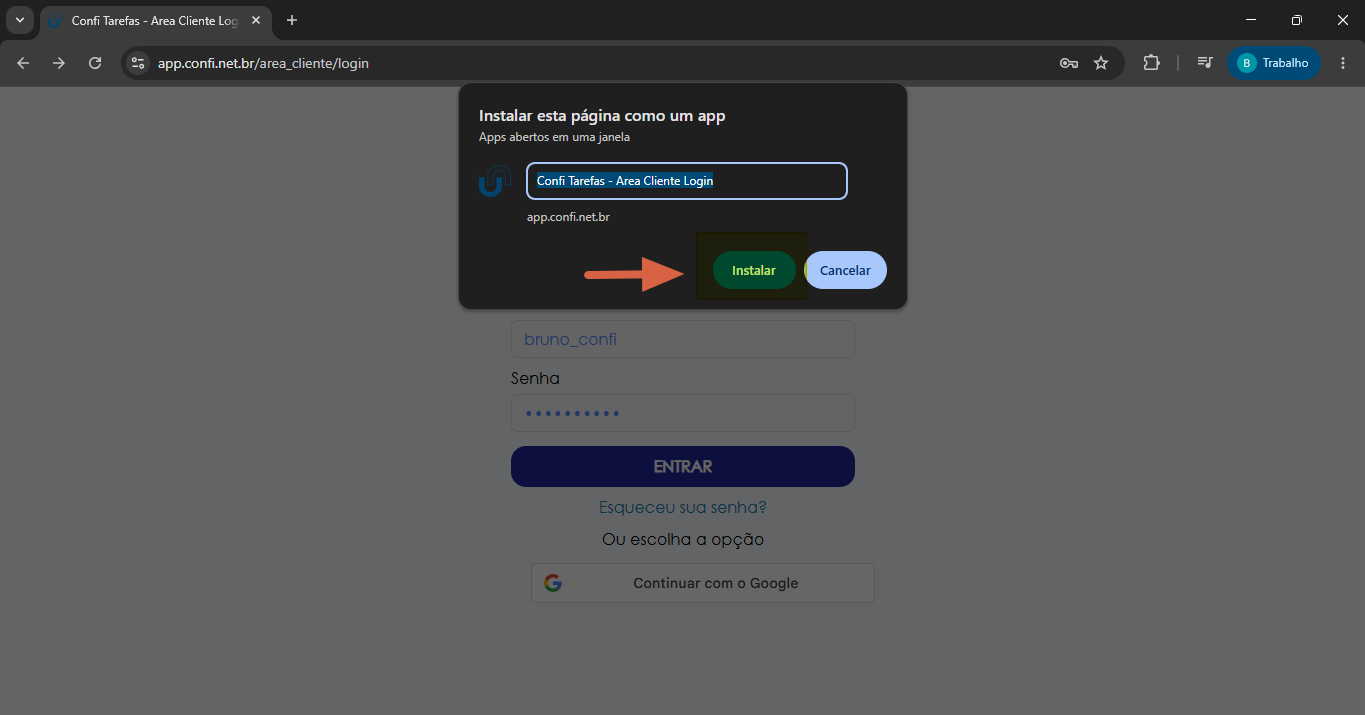
Uma pequena janela pop-up surgirá no topo da tela com o título "Instalar esta página como um app".
O Chrome mostrará o nome padrão do site, mas você pode editá-lo se quiser um nome mais curto.
Clique no botão verde "Instalar".
Passo 3: O Atalho na Área de Trabalho
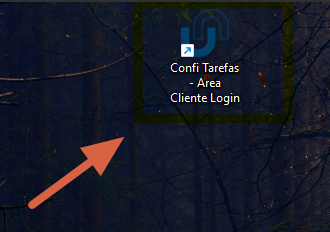
Assim que você clica em instalar, o site se abre em uma janela própria, sem a barra de pesquisa do navegador, funcionando exatamente como um aplicativo de computador.
Um ícone de atalho será criado automaticamente na sua Área de Trabalho (Desktop), permitindo que você acesse a página diretamente nas próximas vezes com apenas dois cliques.
Este artigo foi útil?
Que bom!
Obrigado pelo seu feedback
Desculpe! Não conseguimos ajudar você
Obrigado pelo seu feedback
Feedback enviado
Agradecemos seu esforço e tentaremos corrigir o artigo