

Como editar cadastro de cliente em lote

Criada por Bruno Almeida, Modificado em Qua, 15 Jul na (o) 12:02 PM por Bruno Almeida

Este artigo orienta o usuário passo a passo no processo de modificação massiva de dados de clientes na plataforma utilizando a funcionalidade de importação de planilha. O recurso permite atualizar diversas informações simultaneamente, otimizando o tempo de gestão cadastral.


Passo 1: Navegar até a Tela de Clientes

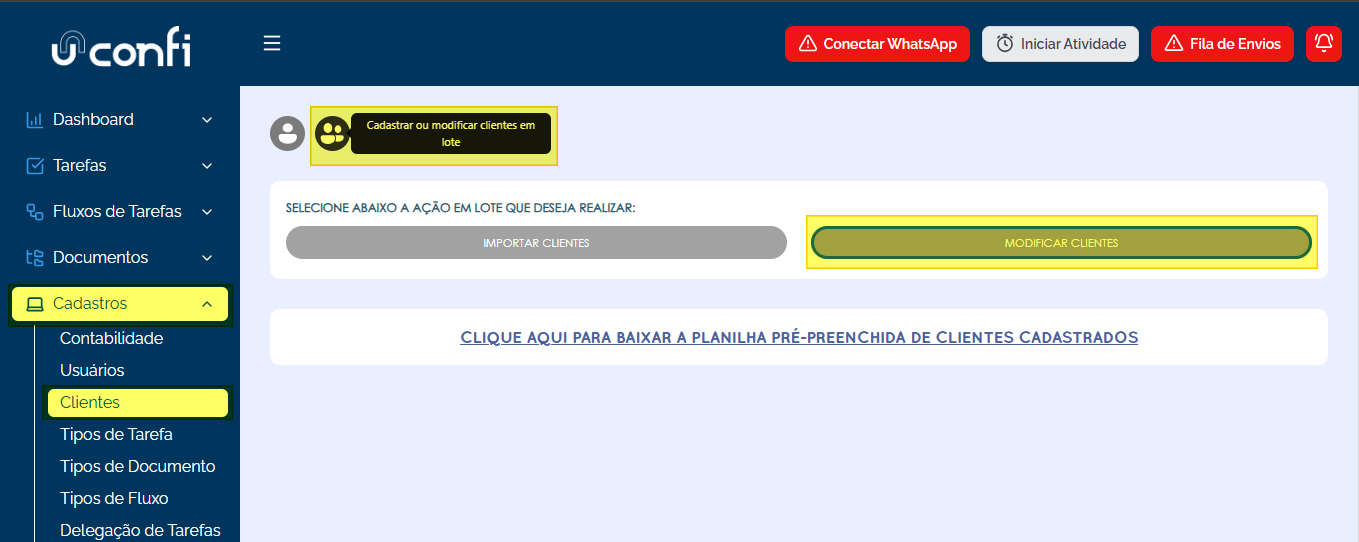
  1. Acesse o Menu Lateral: No painel esquerdo do sistema, (Menu Cadastros. > Clientes

  2. Acesse as Ações em Lote: No topo da tela de listagem, clique no ícone correspondente a "Cadastrar ou modificar clientes em lote" (representado por um ícone com múltiplos avatares).


Passo 2: Baixar a Planilha Modelo

  1. Selecionar Tipo de Ação: Na tela de ações em lote, clique no botão cinza à direita: MODIFICAR CLIENTES.
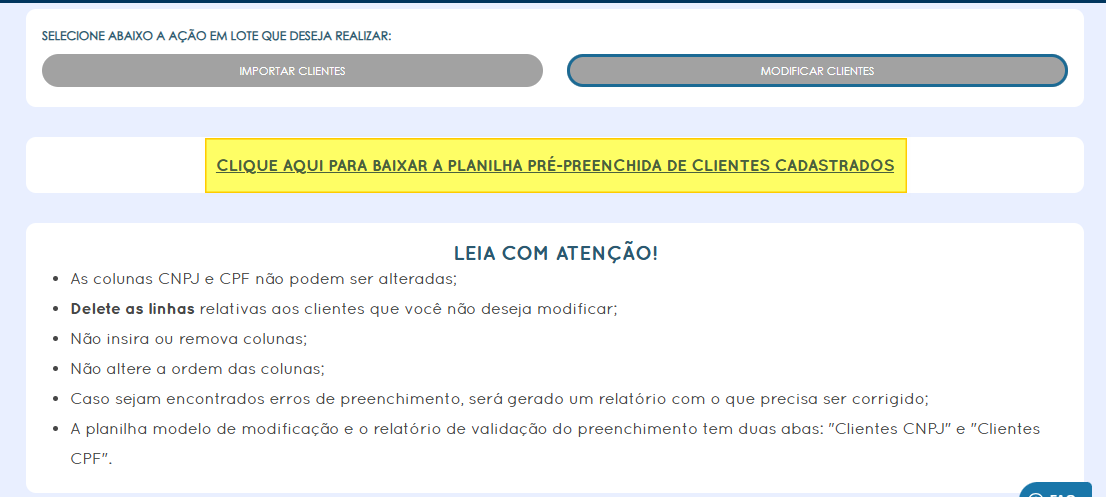
  2. Download do Arquivo Base: Clique no link em destaque azul: "CLIQUE AQUI PARA BAIXAR A PLANILHA PRÉ-PREENCHIDA DE CLIENTES CADASTRADOS". O sistema gerará um arquivo Excel contendo a base atualizada dos seus clientes cadastrados.


⚠️ LEIA COM ATENÇÃO! Regras Cruciais para Preenchimento:

  • Chaves de Identificação: As colunas CNPJ e CPF funcionam como identificadores únicos e não podem ser alteradas sob hipótese alguma.

  • Filtro de Registros: Para facilitar a operação, você deve deletar as linhas inteiras relativas aos clientes que você não deseja modificar. Mantenha no arquivo apenas os clientes que sofrerão atualizações.

  • Estrutura Intacta: Não insira novas colunas e não remova nenhuma coluna existente na planilha modelo.

  • Ordem das Colunas: Não altere a ordem das colunas (Ex: cnpj, nome, código, competência inicial, inscrições, departamentos, ativo, tags, email, whatsapp, tratamento).

  • Abas do Arquivo: A planilha possui duas abas distintas que devem ser respeitadas dependendo do tipo de cadastro: "Clientes CNPJ" e "Clientes CPF".

Passo 3: Upload e Validação dos Dados

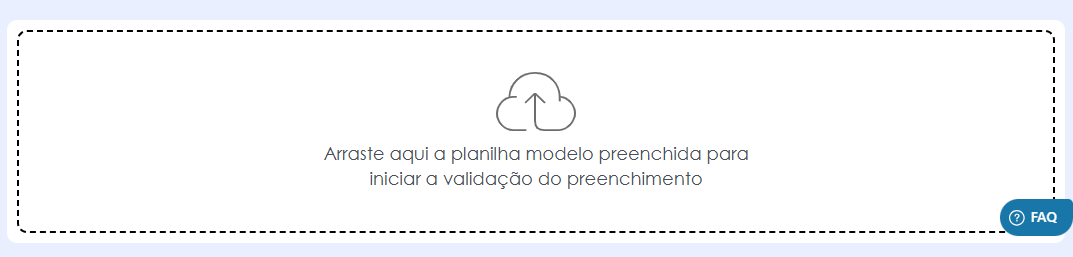
  1. Envio do Arquivo Alterado: Após realizar as devidas correções e salvar a planilha em seu computador, retorne à plataforma e arraste ou selecione o arquivo na área pontilhada indicada para iniciar a validação automática do preenchimento.
  2. Tratamento de Inconsistências: Caso o sistema encontre qualquer erro de preenchimento ou formato nas células, será gerado e disponibilizado um relatório detalhado apontando exatamente o que precisa ser corrigido antes de prosseguir.

Passo 4: Confirmação e Finalização

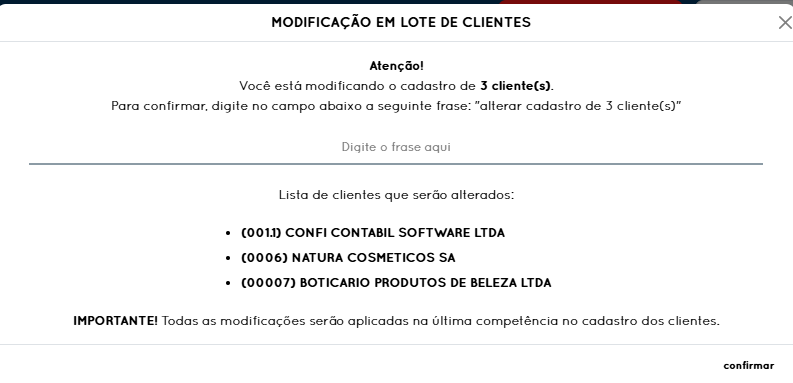
  1. Revisão do Resumo: Uma janela pop-up com o título "MODIFICAÇÃO EM LOTE DE CLIENTES" será exibida na tela. Ela apresentará a quantidade exata de clientes mapeados para alteração e uma listagem com os nomes das empresas/indivíduos impactados.
  2. Autenticação de Segurança: No campo "Digite a frase aqui", digite exatamente a frase de confirmação solicitada pelo sistema. Exemplo: alterar cadastro de XX cliente(s) (substituindo pelo número real informado na tela).
  3. Conclusão do Processo: Clique no botão confirmar localizado no canto inferior direito da janela para consolidar as alterações no banco de dados.

Este artigo foi útil?

Que bom!

Obrigado pelo seu feedback

Desculpe! Não conseguimos ajudar você

Obrigado pelo seu feedback

Deixe-nos saber como podemos melhorar este artigo!

Selecione pelo menos um dos motivos
A verificação do CAPTCHA é obrigatória.

Feedback enviado

Agradecemos seu esforço e tentaremos corrigir o artigo